วิธีใช้ Modifier ใน Blender สำหรับมือใหม่ 🎯
สรุปสั้น ๆ ก่อนเลย: Modifier ใน Blender คือเครื่องมือที่ช่วยแก้ไขหรือเพิ่มเติม Geometry ของ Object โดยไม่ทำลายโครงสร้างเดิม — เปิด/ปิด/ลบได้ตลอด ไม่มีผลถาวรจนกว่าคุณจะ Apply
วิธีใช้ Modifier ใน Blender สำหรับมือใหม่ แบบเร็วที่สุด:
- 🖱️ เลือก Object → กด Properties Panel (ไอคอนประแจ 🔧)
- คลิก "Add Modifier"
- เลือก Modifier ที่ต้องการ (เช่น Subdivision Surface, Mirror)
- ปรับค่าตามต้องการ
- คลิก "Apply" เมื่อพร้อม หรือปล่อยไว้ก่อนก็ได้
💡 Pro Tip: อย่า Apply Modifier เร็วเกินไป — การเก็บไว้ใน Stack ช่วยให้แก้ไขได้ง่ายกว่ามาก
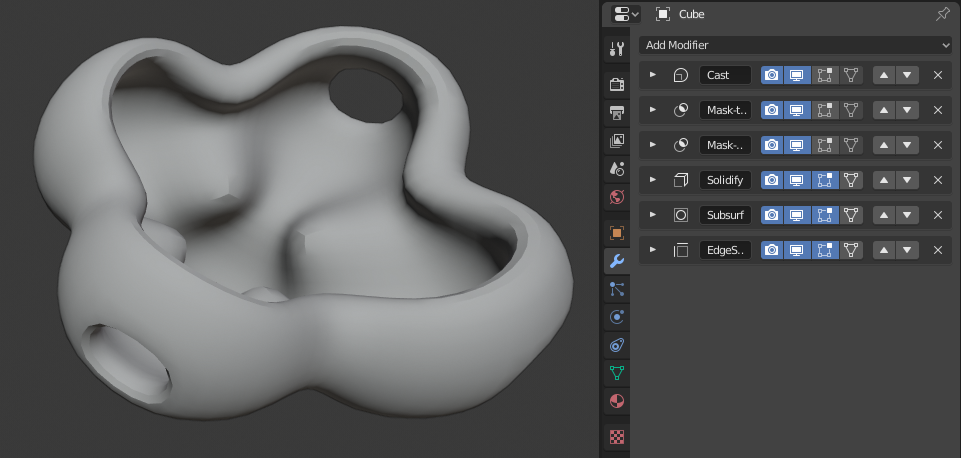
🔍 Modifier ใน Blender คืออะไร?
Modifier คือระบบ Non-Destructive Editing ของ Blender ที่ทำให้คุณสามารถเพิ่มความซับซ้อนของ Mesh ได้โดยไม่ต้องแก้ไข Vertex ด้วยมือโดยตรง
Blender แบ่ง Modifier ออกเป็น 4 หมวดหลัก:
- 🔵 Modify — จัดการ Data ของ Mesh (เช่น UV, Weight)
- 🟢 Generate — สร้างหรือเปลี่ยนรูปร่าง Geometry (ที่ใช้บ่อยที่สุด)
- 🟡 Deform — บิด/โค้ง/ยืด Object
- 🔴 Physics — จำลองฟิสิกส์ เช่น Cloth, Fluid
สำหรับ วิธีใช้ Modifier ใน Blender สำหรับมือใหม่ ขอแนะนำให้เริ่มที่หมวด Generate ก่อนเลย
🎓 ประสบการณ์จริงจากการใช้งาน Modifier
จากประสบการณ์ทำงาน 3D ด้วย Blender มานาน สิ่งที่มือใหม่มักพลาดบ่อยที่สุดคือ กด Apply Modifier ทันที โดยไม่ทดสอบผลลัพธ์ก่อน ซึ่งทำให้แก้ไขยากมากในภายหลัง
ข้อผิดพลาดที่พบบ่อยในชีวิตจริง:
- ❌ Apply Boolean แล้วพบว่า Geometry พัง → ต้องทำใหม่ทั้งหมด
- ❌ ลืม Apply Mirror ก่อน Sculpt → เกิดการซ้อนทับของ Mesh
- ❌ Stack Modifier ผิดลำดับ → ได้ผลลัพธ์ที่ไม่คาดคิด
บทเรียนที่ได้:
ให้คิดว่า Modifier Stack คือ ประวัติการแก้ไข — ยิ่งเก็บไว้นาน ยิ่งมีความยืดหยุ่นในการทำงาน
📋 Modifier ที่ใช้บ่อยที่สุด: ตารางอ้างอิงฉบับสมบูรณ์
| Modifier | หมวด | ใช้ทำอะไร | ความยาก | ใช้บ่อยแค่ไหน |
|---|---|---|---|---|
| Subdivision Surface | Generate | เพิ่มความละเอียดของ Mesh ให้ดูโค้งมนขึ้น | ⭐ ง่าย | 🔥🔥🔥🔥🔥 |
| Mirror | Generate | สร้างสำเนา Object แบบสะท้อนกระจก | ⭐ ง่าย | 🔥🔥🔥🔥🔥 |
| Boolean | Generate | ตัด/รวม/ลบ Object สองชิ้นเข้าด้วยกัน | ⭐⭐ ปานกลาง | 🔥🔥🔥🔥 |
| Array | Generate | สร้างสำเนาซ้ำ ๆ ตามแนวแกนที่กำหนด | ⭐ ง่าย | 🔥🔥🔥🔥 |
| Solidify | Generate | เพิ่มความหนาให้ Mesh ที่บาง (เช่น ผนัง, เปลือก) | ⭐ ง่าย | 🔥🔥🔥 |
| Bevel | Generate | ทำขอบมนให้กับ Edge ของ Object | ⭐⭐ ปานกลาง | 🔥🔥🔥🔥 |
| Screw | Generate | หมุน Profile เพื่อสร้าง Object แบบกลม (เช่น แก้ว, สกรู) | ⭐⭐ ปานกลาง | 🔥🔥 |
| Shrinkwrap | Deform | ดึง Mesh ให้แนบติดกับ Surface ของ Object อื่น | ⭐⭐ ปานกลาง | 🔥🔥🔥 |
| Simple Deform | Deform | บิด/โค้ง/ยืด Object ตามแกน | ⭐ ง่าย | 🔥🔥 |
| Decimate | Generate | ลด Polygon Count สำหรับ Optimization | ⭐ ง่าย | 🔥🔥🔥 |
💎 สิ่งที่บทความอื่นไม่ได้บอก: ความลับของ Modifier Stack
ลำดับของ Modifier สำคัญมาก!
Blender ประมวลผล Modifier จากบนลงล่าง เสมอ ลำดับที่ผิดทำให้ผลลัพธ์เปลี่ยนไปอย่างสิ้นเชิง
ตัวอย่างที่พบบ่อย:
✅ ลำดับที่ถูก:
[1] Mirror
[2] Subdivision Surface
[3] Bevel

❌ ลำดับที่ผิด:
[1] Subdivision Surface  ← Subdivide ก่อน Mirror = Mesh หนักโดยไม่จำเป็น
[2] Mirror
[3] Bevel
3 กฎทอง Modifier Stack สำหรับมือใหม่
- Mirror ก่อนเสมอ — ทำ Symmetry ตั้งแต่ต้น ก่อน Modifier อื่น ๆ
- Subdivision Surface ไว้ท้าย — เพิ่มความละเอียดเป็นขั้นตอนสุดท้าย
- Boolean ต้องการ Clean Topology — Mesh ที่ใช้กับ Boolean ควรสะอาด ไม่มี N-gon
🔧 วิธีใช้ Modifier ที่สำคัญ 6 ตัว ทีละขั้นตอน
H3: 1. Subdivision Surface Modifier 🌊
Modifier ที่ วิธีใช้ Modifier ใน Blender สำหรับมือใหม่ ต้องเรียนเป็นอันดับแรก
วิธีใช้:
- เพิ่ม Modifier → เลือก Subdivision Surface
- ปรับ Levels Viewport (แนะนำ 2) และ Render (แนะนำ 3)
- กด Ctrl + 1/2/3 เพื่อเปลี่ยน Subdivision Level อย่างรวดเร็ว
เหมาะกับ: ตัวละคร, ยานพาหนะ, วัตถุที่ต้องการผิว Smooth
H3: 2. Mirror Modifier 🪞
วิธีใช้:
- เพิ่ม Modifier → เลือก Mirror
- เลือก Axis ที่ต้องการสะท้อน (X, Y, หรือ Z)
- เปิด Clipping เพื่อป้องกัน Vertex ข้ามแกนกระจก
เหมาะกับ: ทำโมเดลใบหน้า, ร่างกาย, รถ, อาคาร
H3: 3. Boolean Modifier ✂️
วิธีใช้:
- มี Object 2 ชิ้น (A = Object หลัก, B = Cutter)
- เลือก Object A → เพิ่ม Boolean Modifier
- เลือก Operation: Difference (ตัด), Union (รวม), Intersect (เฉพาะส่วนทับ)
- เลือก Object B ใน Object Field
- Apply แล้วลบ Object B ออก
⚠️ คำเตือน: Boolean บางครั้งสร้าง Geometry ที่ยุ่งเหยิง ควรใช้ Remesh หรือทำ Retopology ตามหลัง
H3: 4. Array Modifier 📦
วิธีใช้:
- เพิ่ม Modifier → เลือก Array
- ปรับ Count (จำนวนสำเนา)
- ปรับ Relative Offset ตาม Axis ที่ต้องการ
ตัวอย่างการใช้งาน: บันได, รั้ว, หน้าต่างอาคาร, โซ่
H3: 5. Solidify Modifier 📄→📦
วิธีใช้:
- เพิ่ม Modifier → เลือก Solidify
- ปรับ Thickness ตามต้องการ
- เปิด Fill Rim เพื่อปิดขอบ
เหมาะกับ: ผนัง, เปลือกหุ้ม, เสื้อผ้า, กล่อง
H3: 6. Bevel Modifier 🔲
วิธีใช้:
- เพิ่ม Modifier → เลือก Bevel
- ปรับ Amount (ขนาดของ Bevel)
- ปรับ Segments (ยิ่งมาก ยิ่งโค้งมน)
- ใช้ Limit Method → Angle เพื่อควบคุม Edge ที่ถูก Bevel
เหมาะกับ: ทำวัตถุที่มีขอบมน สมจริงมากขึ้น เช่น เฟอร์นิเจอร์, อุปกรณ์อิเล็กทรอนิกส์
🗺️ ภาพรวม Modifier ทั้งหมดใน Blender
การเป็นผู้เชี่ยวชาญ วิธีใช้ Modifier ใน Blender สำหรับมือใหม่ ไม่ได้หมายความว่าต้องรู้ทุก Modifier — แต่ต้องรู้ ว่า Modifier ไหนใช้ในสถานการณ์ไหน
Workflow ตามประเภทงาน
🏠 สถาปัตยกรรม / Hard-Surface:
Mirror → Array → Boolean → Solidify → Bevel
👤 ตัวละคร / Organic:
Mirror → Subdivision Surface → Shrinkwrap (สำหรับเสื้อผ้า)
⚙️ Props / อุปกรณ์:
Array → Screw → Bevel → Subdivision Surface
🎮 Low-Poly Game Asset:
Mirror → Subdivision Surface (Render เท่านั้น) → Decimate
🧠 คำศัพท์สำคัญที่ต้องรู้ก่อนใช้ Modifier
| คำศัพท์ | ความหมาย |
|---|---|
| Non-Destructive | แก้ไขโดยไม่ทำลาย Data ต้นฉบับ |
| Apply | ยืนยันการเปลี่ยนแปลงถาวร (ย้อนกลับไม่ได้) |
| Modifier Stack | รายการ Modifier ทั้งหมดที่ซ้อนกันบน Object |
| Mesh | โครงข่าย Polygon ของ 3D Object |
| Geometry | ข้อมูลเชิงพื้นที่ทั้งหมดของ Object |
| Topology | รูปแบบการจัด Face/Edge/Vertex ของ Mesh |
| N-gon | Face ที่มีมากกว่า 4 ขอบ (ควรหลีกเลี่ยงใน Hard-Surface) |
| Edge Loop | แถวของ Edge ที่วนรอบ Mesh |
| Subdivision | การแบ่ง Face ออกเป็นส่วนย่อยเพื่อเพิ่มความละเอียด |
| Boolean Operation | การคำนวณทางตรรกะระหว่าง Mesh สองชิ้น |
| Viewport | หน้าต่างแสดงผล 3D ใน Blender |
| Render | กระบวนการสร้างภาพสุดท้ายจาก 3D Scene |
🎯 Modifier เหมาะกับคุณแค่ไหน? ดูจากเป้าหมายของคุณก่อน
การเลือกใช้ Modifier ให้ถูกตัวเริ่มจากการรู้ว่าตัวเองอยู่ที่ไหนและอยากทำอะไร
สำหรับคนที่เพิ่งเริ่ม (Beginner)
"ฉันอยากสร้างโมเดลง่าย ๆ ได้จริง ไม่รู้จะเริ่มตรงไหน"
✅ เริ่มที่ Mirror + Subdivision Surface — สองตัวนี้ครอบคลุม 80% ของงานมือใหม่
✅ ฝึกบน Primitive Object ก่อน เช่น Cube, Cylinder
✅ Blender เหมาะกับมือใหม่ หรือเปล่า? คำตอบอยู่ที่บทความ Blender เหมาะกับใคร? — อ่านก่อนเพื่อตัดสินใจได้มั่นใจขึ้น
สำหรับคนที่อยากพัฒนาฝีมือ (Intermediate)
"ฉันอยากทำ Hard-Surface ให้สมจริงขึ้น และเข้าใจ Workflow จริงจัง"
✅ เรียน Bevel + Boolean อย่างจริงจัง
✅ ศึกษา Modifier Order และ Stack Management
✅ Modifier เป็นเพียงส่วนหนึ่งของสิ่งที่ Blender ทำได้ — อ่าน Blender ทำอะไรได้บ้าง? เพื่อเห็นภาพรวม Pipeline ทั้งหมด ตั้งแต่ Modeling ไปถึง VFX และ Compositing
สำหรับคนที่อยากรู้ว่าใช้งานจริงได้ไหม (Decision Stage)
"Blender ใช้งานได้จริงในระดับมืออาชีพไหม คุ้มกับการลงทุนเวลาเรียนรู้ไหม?"
✅ Blender ใช้ใน Production ระดับ Studio: Animation, Game Asset, Product Visualization, VFX
✅ Modifier System ทัดเทียม Maya และ 3ds Max และยังฟรีตลอดชีพ
✅ ฟีเจอร์ใหม่ ๆ ถูกเพิ่มเข้ามาทุก 3-4 เดือน ทำให้ระบบ Modifier พัฒนาอย่างต่อเนื่อง
✅ นักเรียนหลายคนเริ่มต้นจากศูนย์แล้วสามารถขายโมเดล 3D ได้ภายใน 6 เดือน
🔗 บทความที่เกี่ยวข้อง: เรียนรู้ต่อยอด
การเข้าใจ วิธีใช้ Modifier ใน Blender สำหรับมือใหม่ จะสมบูรณ์มากขึ้นเมื่ออ่านร่วมกับบทความเหล่านี้:
บทความภายใน (Internal Links)
- 📌 Blender มือใหม่: เริ่มต้นอย่างไรให้ถูกทาง — เรียนรู้ Interface และพื้นฐานก่อนเริ่มใช้ Modifier
- 📌 10 ฟีเจอร์เด็ดใน Blender ที่คุณอาจไม่รู้ — ต่อยอดจาก Modifier ด้วย Feature ขั้นสูงที่ช่วยเพิ่ม Workflow
แหล่งอ้างอิงภายนอก (External Links — Community & Forum)
- 🌐 Blender Artists Community — Forum ที่ใหญ่ที่สุดของผู้ใช้ Blender ทั่วโลก มีกระทู้เฉพาะ Modifier มากมาย
- 🌐 Blender Stack Exchange — Q&A สำหรับปัญหาเฉพาะเจาะจง ตั้งแต่ Modifier ไปจนถึง Python Scripting
❓ คำถามที่พบบ่อยเกี่ยวกับ Modifier ใน Blender
Q1: Apply Modifier แล้วย้อนกลับได้ไหม?
A: ไม่ได้โดยตรง — แต่ถ้ายัง Undo ได้ (Ctrl+Z) ให้รีบทำทันที หรือถ้ามี File สำรองก็ใช้ได้ แนะนำให้ทำ Duplicate Object ก่อน Apply เสมอ
Q2: ทำไม Boolean ถึงสร้าง Geometry พัง?
A: Boolean ต้องการ Manifold Mesh (Mesh ที่ปิดสนิท ไม่มีรู) หาก Mesh มี Overlapping Face หรือ Inverted Normal จะทำให้ผลลัพธ์ผิดพลาด ให้ตรวจสอบด้วย Mesh → Clean Up → Merge by Distance ก่อน
Q3: Subdivision Surface ทำให้ Render ช้าลงไหม?
A: ใช่ — แต่คุณสามารถกำหนด Viewport Level ต่ำ (เช่น 1-2) และ Render Level สูง (เช่น 3) แยกกันได้ วิธีนี้ช่วยให้ทำงานใน Viewport ได้ลื่น แต่ยังได้ Render คุณภาพสูง
Q4: Mirror Modifier กับการทำ Symmetry ใน Edit Mode ต่างกันอย่างไร?
A: X Mirror ใน Edit Mode เป็น Symmetry แบบ Real-time ระหว่างแก้ไข ส่วน Mirror Modifier เป็น Non-Destructive และคงอยู่แม้จะออกจาก Edit Mode แนะนำให้ใช้ Mirror Modifier เพราะยืดหยุ่นกว่า
Q5: วิธีใช้ Modifier ใน Blender สำหรับมือใหม่ ควรเรียนลำดับไหนดี?
A: แนะนำลำดับนี้:
- Subdivision Surface (เข้าใจ Non-Destructive)
- Mirror (ทำงานเร็วขึ้น 2 เท่า)
- Array (สร้าง Pattern)
- Solidify (เพิ่มความหนา)
- Bevel (ทำขอบมน)
- Boolean (ขั้นสูงขึ้น)
Q6: ใช้ Modifier หลายตัวพร้อมกันได้ไหม?
A: ได้ — นั่นคือความสามารถหลักของ Modifier Stack ใน Blender คุณสามารถซ้อน Modifier ได้ไม่จำกัดจำนวน แต่ต้องระวังลำดับและ Performance
Q7: Blender เวอร์ชันไหนที่แนะนำสำหรับผู้เริ่มต้น?
A: แนะนำ Blender 4.x เวอร์ชันล่าสุด เพราะมีการปรับปรุง Modifier System และ UI ให้ใช้งานง่ายขึ้น รวมถึง Geometry Nodes ที่ขยายความสามารถของ Modifier แบบ Procedural อย่างมาก
🚀 สรุป: เริ่มต้นใช้ Modifier ใน Blender วันนี้
วิธีใช้ Modifier ใน Blender สำหรับมือใหม่ ไม่ใช่เรื่องซับซ้อน — เพียงแค่เข้าใจหลักการ Non-Destructive Editing และเริ่มต้นจาก Modifier 3 ตัวหลักก็พอ:
| ขั้น | Modifier | เป้าหมาย |
|---|---|---|
| 1️⃣ | Mirror | ทำโมเดล Symmetric ได้เร็วขึ้น |
| 2️⃣ | Subdivision Surface | ผิว Smooth สวยงาม |
| 3️⃣ | Bevel | ขอบมน สมจริง |
ฝึกทำ Object ง่าย ๆ เช่น เก้าอี้, โต๊ะ, หรือถ้วย โดยใช้แค่ 3 Modifier นี้ — แล้วจะพบว่าคุณสามารถทำโมเดล 3D ได้อย่างมั่นใจในเวลาอันสั้น
💬 มีคำถามเพิ่มเติม? ชุมชน Blender Artists และ Blender Stack Exchange ยินดีต้อนรับผู้เริ่มต้นเสมอ
🎓 อยากเรียน Modifier และ Blender แบบมีคนสอนจริง ๆ?
ถ้าคุณอ่านบทความนี้แล้วรู้สึกว่า "อยากเริ่มแต่ยังไม่มั่นใจ" หรือ "อยากมีผลงานจริงในมือ ไม่ใช่แค่ดูวิดีโอ" — มีคอร์สที่ออกแบบมาเพื่อคุณโดยเฉพาะ
🚀 หลักสูตร Blender Beginner → Advanced Modeling
สอน Blender ตัวต่อตัว ราคากันเอง ครอบคลุมตั้งแต่พื้นฐานจนถึงการทำงานได้จริง
เรียนจบแล้วคุณจะมี:
- ✔ ผลงานจริง 5–8 ชิ้น พร้อมใส่ Portfolio
- ✔ เข้าใจ Workflow มืออาชีพตลอด Pipeline
- ✔ พร้อมรับงาน Freelance หรือสมัครงานได้ทันที
- ✔ รองรับ Blender 3.6 – เวอร์ชันใหม่ล่าสุด
💬 สอบถามรายละเอียด / ตารางเรียน / ดูผลงานนักเรียน
👉 ดูรายละเอียดคอร์สได้ที่นี่ →
อัปเดตล่าสุด: มกราคม 2026 | เนื้อหาอ้างอิงจาก Blender 5.x


