🚀 10 ฟีเจอร์เด็ดใน Blender ที่คุณอาจไม่รู้ ช่วยให้ทำงานเร็วขึ้น
ถ้าคุณรู้สึกว่าทำโมเดลหรือแอนิเมชันใน Blender ได้ช้ากว่าที่ควรจะเป็น ปัญหาอาจไม่ใช่ที่ความเร็วของคุณ แต่อาจเป็นที่เครื่องมือที่คุณยังไม่ได้ใช้ 😱 หลายคนใช้ Blender มาหลายปีแต่กลับพลาดฟีเจอร์สำคัญที่ถูกซ่อนไว้ในเมนูหรือคีย์ลัด ซึ่งสามารถลดเวลาในการทำงานลงได้เป็นชั่วโมง!
ในฐานะที่ผมใช้ Blender สอนและทำงานโปรเจกต์จริงมากว่า 10 ปี การค้นพบฟีเจอร์เหล่านี้แต่ละครั้งเหมือนได้ของขวัญที่ช่วยให้ชีวิตง่ายขึ้น 🎁 นี่คือ 10 ฟีเจอร์ที่คัดสรรมาแล้วว่าเจ๋งจริง และช่วยให้คุณกลับมาทำงาน 3D ได้อย่างมีความสุขอีกครั้ง
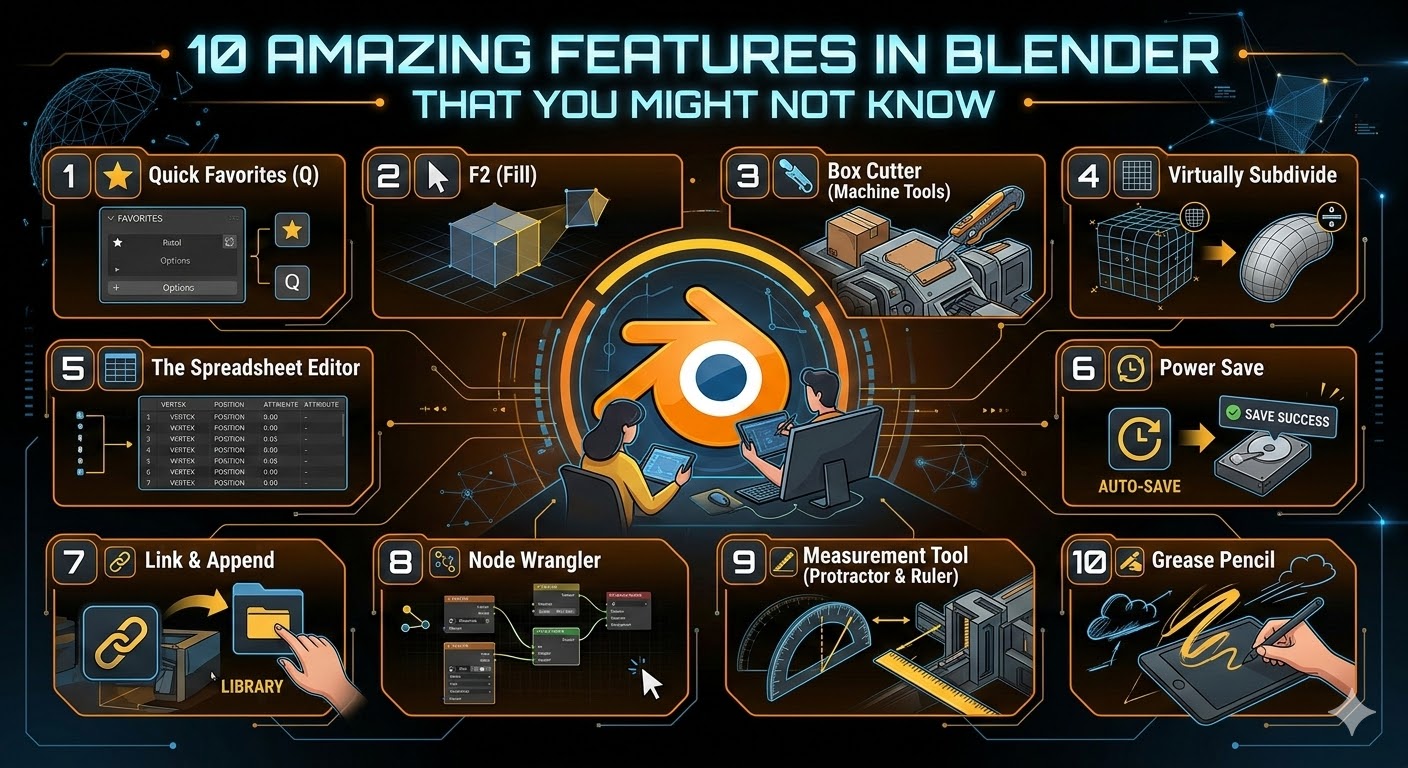
1. 🧩 Quick Favorites (ปุ่ม Q) เมนูคำสั่งส่วนตัว
การงัดเมนูย่อยเพื่อหา Extrude หรือ Loop Cut บ่อยๆ ทำให้เสียสมาธิ ฟีเจอร์ Quick Favorites คือคำตอบ! คุณสามารถรวมคำสั่งที่ใช้ประจำไว้ในเมนูเดียว กดแค่ปุ่ม Q
- วิธีตั้งค่า: คลิกขวาที่คำสั่งที่คุณชอบ (เช่น Bevel, Subdivision Surface) แล้วเลือก Add to Quick Favorites
- การใช้งานจริง: เวลาทำ Retopology ผมจะใส่
Slide Edge,Bridge Edge LoopsและRelaxไว้ในนี้ ทำให้ไม่ต้องจำคีย์ลัดเยอะ
เคล็ดลับ: 🔍 ลองสังเกตคำสั่งที่คุณกดค้นหาในเมนู
Space Barบ่อยที่สุด แล้วเพิ่มมันเข้าไปใน Quick Favorites ทันที
2. 🔁 F2 (Fill) ที่ทำมากกว่าเติมหน้า
หลายคนคุ้นเคยกับการกด F เพื่อสร้าง Face ระหว่าง Vertex หรือ Edge แต่ถ้าคุณเปิดใช้ F2 Add-on มันจะช่วยให้การทำ Retopology เร็วขึ้นอย่างมาก 🚀
-
เปิด Addon: ไปที่
Edit > Preferences > Get Extensionsแล้วค้นหา F2 จากนั้นติดตั้งและเปิดใช้งาน
(ตั้งแต่ Blender 4.2 เป็นต้นมา Add-on บางตัวถูกย้ายไปอยู่ใน Extensions platform แต่ยังใช้งานได้ฟรีและรองรับ Blender 5.0+) -
การทำงานหลักของ F2: ✨
F2 ช่วย Extend Face อัตโนมัติจาก Edge ที่เลือก ทำให้สร้าง Quad topology ต่อเนื่องได้เร็วมาก เหมาะกับงาน Retopo
ตัวอย่าง workflow ที่ใช้บ่อย:
เลือก Edge → กด F2 → Blender สร้าง Quad ใหม่ต่อจาก Edge เดิมวิธีนี้ช่วยให้การสร้าง topology ใหม่บนโมเดล high-poly ทำได้เร็วกว่าใช้ Extrude แบบปกติมาก ⚡
หมายเหตุ: หากต้องการเติมรูขนาดใหญ่ (Hole) จริง ๆ ยังควรใช้
Grid FillหรือBridge Edge Loopsซึ่งเหมาะกับการปิดช่องว่างหลาย Edge มากกว่า 🧩
3. 📐 Box Cutter (Machine Tools) สำหรับ Hard Surface โดยเฉพาะ
สำหรับสาย Hard Surface และงาน Mechanic, Box Cutter และ Machine Tools เป็น Addon ในตัวที่หลายคนมองข้าม เพราะคิดว่าต้องซื้อของบุคคลที่สาม แต่จริงๆ แล้ว Blender มีเครื่องมือตัดที่ทรงพลังซ่อนอยู่!
- วิธีเรียกใช้: เปิด Machine Tools Addon ใน Preferences
- การใช้งาน: 🔪 เมื่อคุณกด
Ctrl + Shift + Bคุณจะเข้าสู่โหมด Box Cutter ทันที สามารถวาดสี่เหลี่ยมตัดผ่านโมเดลได้เหมือนมีดผ่าตัด เหมาะกับการสร้างรอยต่อของแผงเกราะหรือชิ้นส่วนหุ่นยนต์
4. ⚡ ดู Subdivision แบบเบา ๆ ใน Viewport (Simplify + Adaptive Subdivision)
การเพิ่ม Modifier Subdivision Surface เพื่อดูความเรียบเนียนเป็นเรื่องปกติ แต่การเปิด Subdivision สูง ๆ ใน Viewport อาจทำให้เครื่องทำงานหนัก โดยเฉพาะโมเดลที่มี polygon จำนวนมาก 💻🔥
🪶 Simplify (ลดภาระ Viewport)
- ไปที่
Render Properties > Simplify - ตั้งค่า Viewport Max Subdivision เช่น 2–3
- ตั้งค่า Render Subdivision สูงกว่า เช่น 4–6
วิธีนี้ช่วยให้ Viewport ทำงานเร็วขึ้น แต่ยังคง Render ด้วยความละเอียดสูง 🎯
🧠 Adaptive Subdivision (สำหรับ Displacement ระดับสูง)
Adaptive Subdivision เป็นฟีเจอร์ของ Cycles ที่ใช้กับงาน Microdisplacement
การเปิดใช้งาน:
- ตั้งค่า Render Engine เป็น
Cycles - ไปที่
Render Properties - เปลี่ยน
Feature Setเป็น Experimental - ใน
Subdivision Surface Modifierให้เปิด Adaptive Subdivision
ฟีเจอร์นี้จะ เพิ่ม Subdivision เฉพาะบริเวณที่กล้องเห็นใกล้ ๆ แทนที่จะเพิ่ม polygon ทั้งโมเดล ทำให้สามารถใช้ displacement ที่มีรายละเอียดสูงได้โดยไม่เพิ่มโพลีเกินความจำเป็น 📈
เหมาะกับงาน Render ระดับสูง เช่น Character Skin, Terrain หรือ Surface ที่ต้องการรายละเอียดสูง 🏔️
5. 📊 The Spreadsheet Editor (ตัวช่วยดีบักเรขาคณิต)
Spreadsheet Editor คือขุมทรัพย์สำหรับสาย procedural และ rigging 🧠 มันแสดงข้อมูลทั้งหมดของ Geometry ใน Scene แบบตารางตัวเลข
- ใช้ทำอะไร?
- หาจุดผิดปกติ: 🔍 เช็คว่ามี Vertex ไหนลอยอยู่หรือไม่ (ตรวจสอบจากค่าพิกัด)
- Attribute Nodes: สำหรับ Geometry Nodes, คุณสามารถดูค่าตัวเลขของ Attribute ต่างๆ (เช่น Density, ID) ได้แบบ Real-time ว่ามีค่าอะไรบ้าง ทำให้การต่อ Node ง่ายขึ้นมาก
6. 💾 ตั้งค่า Auto Save และ Save Versions (ป้องกันไฟล์งานหาย)
เคยไหมที่ Blender เด้งแล้วโมเดลที่ทำมาทั้งวันหายไป? 😱
Blender มีระบบ Auto Save และ Version Backup ที่ช่วยป้องกันปัญหานี้ได้
ไปที่:
Edit > Preferences > Save & Loadแนะนำการตั้งค่าที่ปลอดภัย 🔐
- Auto Save Timer: ตั้งไว้ที่ 1–2 นาที สำหรับโปรเจกต์สำคัญ ⏱️
- Save Versions: ตั้งค่า 2–3 เวอร์ชัน
เมื่อเปิดใช้ Save Versions Blender จะสร้างไฟล์สำรอง เช่น
project.blend
project.blend1
project.blend2
หากคุณเผลอบันทึกทับไฟล์ผิดพลาด สามารถเปิดไฟล์เวอร์ชันก่อนหน้าเพื่อกู้คืนงานได้ทันที 🛟
7. 🔗 Link & Append (การจัดการ Data Block อย่างชาญฉลาด)
การ Import ไฟล์ OBJ หรือ FBX ทุกครั้งทำให้ไฟล์บวม แต่ฟีเจอร์ Link และ Append ของ Blender นั้นทรงพลังและแตกต่างกัน!
📌 ความแตกต่างที่ต้องรู้
| ฟีเจอร์ | การทำงาน | เหมาะกับงาน |
|---|---|---|
| Link 🔗 | โหลดข้อมูลจากไฟล์ภายนอกมาใช้แบบ "เชื่อมโยง" (Reference) หากแก้ไฟล์ต้นทาง โมเดลใน Scene ปัจจุบันก็จะเปลี่ยนตาม | Asset Library, ฉากที่ต้องการอัปเดตพร้อมกันหลายไฟล์ |
| Append 📦 | คัดลอกข้อมูลจากไฟล์ภายนอกมาไว้ในไฟล์ปัจจุบันแบบสมบูรณ์ ไม่ขึ้นกับไฟล์ต้นทางอีกต่อไป | Material, Node Group, Character ที่จะไม่มีการแก้ไขอีก |
วิธีใช้: File > Link หรือ Append แล้วเลือก Data Block ที่ต้องการ (เช่น Objects, Materials, World)
8. ✨ Node Wrangler (Add-on ที่ต้องเปิด)
หากคุณทำ Shading โดยไม่มี Node Wrangler แสดงว่าคุณกำลังทำงานหนักเกินความจำเป็น! 😫 Add-on นี้มาพร้อม Blender แต่ต้องเปิดใช้งานก่อน
- คีย์ลัดเด็ดๆ:
Ctrl + Shift + คลิกซ้ายที่ Node: ดูผลลัพธ์ของ Node นั้นๆ แบบ Solo ทันที 👀Ctrl + T: สร้าง Node ทั้งชุดTexture Coordinate+Mapping+Image Textureให้อัตโนมัติShift + A(ขณะชี้ที่ Socket): สร้าง Node ที่เหมาะสมกับ Socket นั้นโดยตรง
📏 9. Measurement Tool (Ruler & Protractor)
การวัดระยะในพื้นที่ 3D ด้วยสายตาอย่างเดียวอาจทำให้เกิดความคลาดเคลื่อน ฟีเจอร์ Measurement Tool ช่วยให้วัดระยะได้แม่นยำใน Viewport 🎯
🧭 วิธีเปิดใช้งาน
- เปิด Toolbar ด้วยปุ่ม
T - เลือก Measure Tool (ไอคอนรูปไม้บรรทัด)
🛠 วิธีใช้งาน
- คลิกเพื่อกำหนด จุดเริ่มต้น
- คลิกอีกครั้งเพื่อกำหนด จุดปลาย
- กด
Ctrlค้างเพื่อ Snap ไปยัง Vertex หรือ Edge
เครื่องมือนี้เหมาะกับงานที่ต้องการความแม่นยำ เช่น
- 🏠 Interior Design
- 📦 Product Modeling
- ⚙️ การประกอบชิ้นส่วนเชิงวิศวกรรม
10. ⏱️ Grease Pencil (ไม่ใช่แค่งาน 2D)
หลายคนมองว่า Grease Pencil ไว้สำหรับวาดการ์ตูน 2D อย่างเดียว แต่จริงๆ แล้วมันคือเครื่องมือ Annotation ที่ทรงพลัง ✏️
- ใช้กับงาน 3D ยังไง?
- Blocking Animation: วาดแนวทางการเคลื่อนไหว (Arcs) ลงบน Viewport ได้เลย เพื่อให้แอนิเมชันลื่นไหล
- Concept 3D: วาดสเก็ตช์ทับโมเดล 3D เพื่อออกแบบรายละเอียดเพิ่มเติม ก่อนลงมือ Modell จริง
- นำเสนอลูกค้า: วงกลมหรือขีดเส้นอธิบายงานให้ลูกค้าดูบนมุมมอง 3D ได้ทันที โดยกด
Dค้างไว้เพื่อวาด
❓ คำถามที่พบบ่อย (FAQ)
ถาม: ฟีเจอร์ที่กล่าวมาใช้กับ Blender เวอร์ชันไหนได้บ้าง?
ตอบ: ส่วนใหญ่มีมาให้ตั้งแต่ Blender 2.8x ขึ้นไป โดยเฉพาะ Node Wrangler และ F2 เป็น Addon พื้นฐานที่มากับตัวโปรแกรมอยู่แล้ว เพียงแค่ต้องไปเปิดใช้งานใน Preferences เท่านั้น
ถาม: มี Community ไทยที่ไว้สอบถามปัญหา Blender ไหม?
ตอบ: มีครับ! นอกจากจะสอบถามในกลุ่ม Facebook แล้ว แหล่งข้อมูลต่างประเทศที่ผมแนะนำคือ Blender Stack Exchange สำหรับปัญหาทางเทคนิคเชิงลึก หรือ Blender Artists Forum สำหรับโชว์ผลงานและขอคำแนะนำด้าน Art และ r/blender บน Reddit ก็มีทิปดีๆ เยอะ
ถาม: ผมเป็นมือใหม่ ควรจำฟีเจอร์ทั้งหมดนี้พร้อมกันเลยไหม?
ตอบ: ไม่จำเป็นครับ 😊 เลือกมา 2-3 ข้อที่คิดว่าจะช่วยแก้ปัญหาเฉพาะหน้าที่คุณเจออยู่ตอนนี้ก่อน เช่น ถ้ากำลัง Retopo ให้เริ่มที่ F2 ถ้ากำลัง Shading ให้เริ่มที่ Node Wrangler พอชำนาญแล้วค่อยเพิ่มฟีเจอร์อื่นทีหลัง
💡 สรุป
การรู้จักฟีเจอร์ที่ซ่อนอยู่เหล่านี้จะเปลี่ยนวิธีทำงานของคุณ ทำให้คุณโฟกัสที่ความคิดสร้างสรรค์แทนการคลิกหาคำสั่ง หากคุณต้องการปูพื้นฐาน Blender แบบจัดเต็มให้แน่น และเรียนรู้ Workflow ที่มืออาชีพใช้จริงในการทำงาน เพื่อต่อยอดไปสู่อาชีพหรือการสร้างผลงานคุณภาพสูง
👉 ผมขอแนะนำคอร์ส "Blender Essential & Workflow" ได้ที่ Page รับสอน Blender แบบส่วนตัว ซึ่งจะพาคุณเจาะลึกการใช้งานจริง ตั้งแต่พื้นฐานจนถึงเทคนิคขั้นสูง รวมถึงฟีเจอร์เจ๋งๆ แบบนี้ และวิธีประยุกต์ใช้ในโปรเจกต์จริง 🎓


