🎨 วิธีใช้งาน Sculpt Mode ใน Blender: คู่มือครบถ้วนตั้งแต่เริ่มต้นจนเชี่ยวชาญ
คำตอบสั้นๆ สำหรับคุณ: วิธีใช้งาน Sculpt Mode ใน Blender เริ่มจากการเลือกวัตถุ > กด
Ctrl+Tabหรือเลือกโหมด Sculpt จากเมนู > ใช้แปรงต่างๆ เช่น Grab, Clay Strips, Smooth > ปรับความแรงและขนาดแปรง > ปั้นโมเดลตามจินตนาการ พร้อมใช้ Dynamic Topology สำหรับรายละเอียดสูง
หากคุณกำลังมองหา วิธีใช้งาน Sculpt Mode ใน Blender ที่ใช้งานได้จริง บทความนี้รวบรวมทุกสิ่งที่คุณต้องการ ตั้งแต่พื้นฐาน เทคนิคขั้นสูง ไปจนถึงคำแนะนำจากประสบการณ์จริง ช่วยให้ประหยัดเวลาเรียนรู้และสร้างงาน 3D ได้สวยงามยิ่งขึ้น
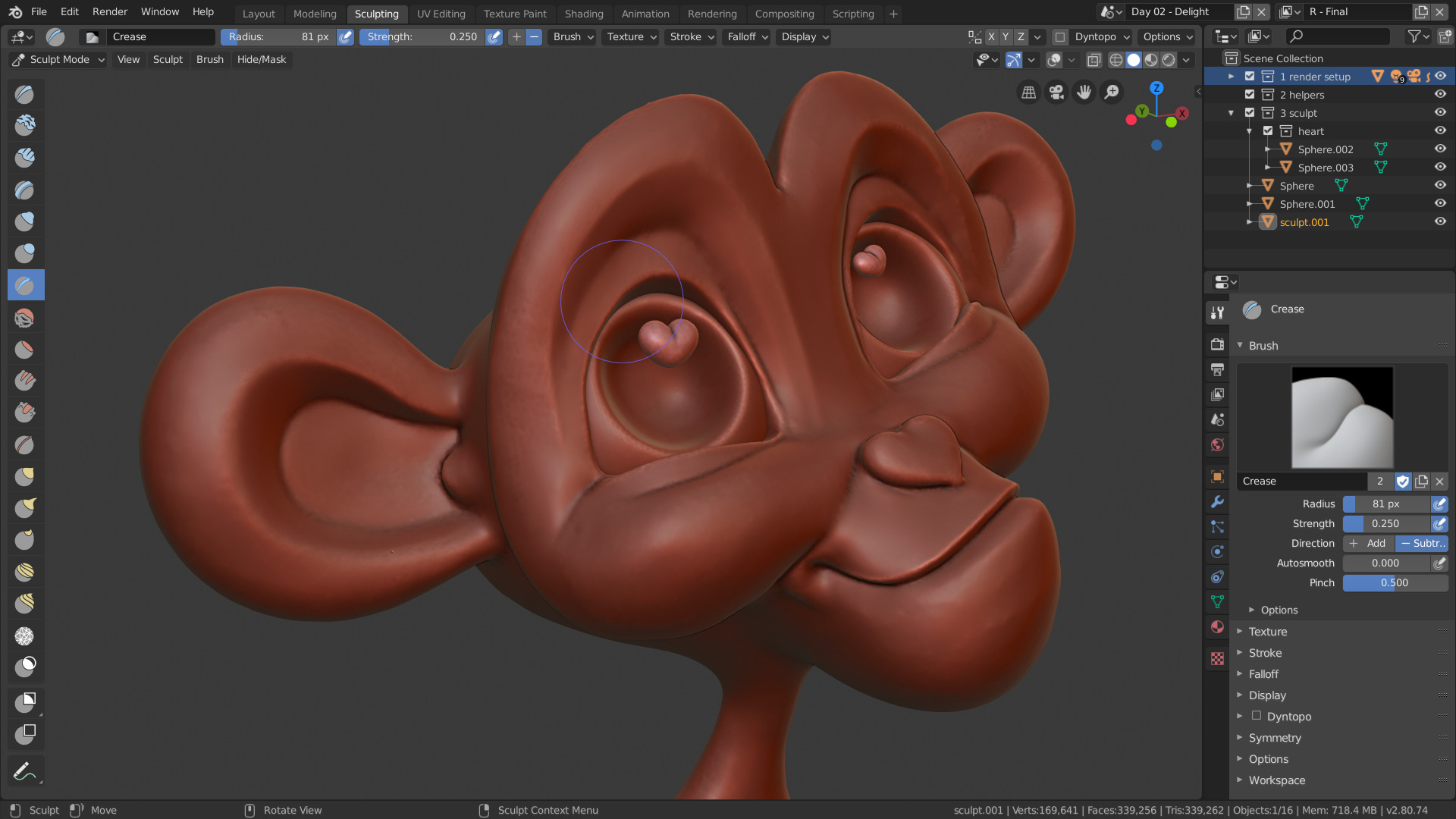
🚀 เริ่มต้นใช้งาน Sculpt Mode ใน 5 ขั้นตอนง่ายๆ
1️⃣ เตรียมวัตถุพื้นฐาน
- สร้างวัตถุพื้นฐานเช่น Sphere หรือ Cube จาก
Add > Mesh - เพิ่มความละเอียดของพื้นผิวด้วยวิธีใดวิธีหนึ่งตามลักษณะงาน:
| 🔧 วิธี | 📋 วิธีใช้ | 🎯 เหมาะกับ |
|---|---|---|
| Subdivide | คลิกขวา > Subdivide > ปรับจำนวน Cut |
เริ่มปั้นเล็กน้อย, รูปทรงง่าย |
| Subdivision Surface | เพิ่ม Modifier > Subdivision Surface |
งานที่ต้องการพื้นผิวเรียบนุ่ม |
| Multiresolution ✅ | เพิ่ม Modifier > Multiresolution > กด Subdivide |
ปั้นหลายระดับความละเอียด, ทำงานเป็นเลเยอร์ |
| Remesh (Voxel) | เพิ่ม Modifier > Remesh > เลือกโหมด |
สร้างโทโพโลยีใหม่ทั้งชิ้น |
| Dynamic Topology ✅ | เปิดสวิตช์ Dyntopo ใน Sculpt Mode |
ปั้นออร์แกนิก, รายละเอียดสูงแบบเรียลไทม์ |
💡 แนะนำสำหรับมือใหม่: เริ่มจาก เปิด Dyntopo หรือ Multiresolution จะยืดหยุ่นที่สุด เพราะไม่ต้องเตรียมเมชล่วงหน้า และเพิ่มรายละเอียดเฉพาะจุดที่ต้องการได้
2️⃣ เข้าโหมด Sculpt
- เลือกวัตถุ > เปลี่ยนโหมดจาก Object Mode เป็น Sculpt Mode จากเมนูด้านบน
- หรือใช้ปุ่มลัด
Ctrl+Tab> เลือก Sculpt Mode - 💡 ศึกษาปุ่มลัดเพิ่มเติมที่ Shortcut Blender ที่ควรรู้ เพื่อเพิ่มความเร็วในการทำงาน
3️⃣ ทำความรู้จักกับแปรงหลัก (Essential Brushes)
| 🎨 แปรง (Brush) | 📋 การใช้งาน | ⌨️ ปุ่มลัด |
|---|---|---|
| 🖌️ Draw | วาดรายละเอียดพื้นผิว เพิ่ม/ลดความนูนตามการลากเมาส์ | D |
| ✋ Grab | ดึง/ย้ายจุดบนโมเดล เหมาะสำหรับปรับรูปทรงใหญ่หรือสัดส่วน | G |
| 🧱 Clay Strips | เพิ่มเนื้อวัสดุแบบชั้นๆ เหมือนการปั้นดินน้ำมันจริง | C |
| 🌀 Smooth | ทำให้พื้นผิวเรียบ ลดความขรุขระหรือรอยแปรง | Shift + คลิกค้าง |
| 🔍 Inflate | พอง/ขยายพื้นที่ออกด้านนอกตามแนว Normal | I |
| 📉 Flatten | กดพื้นผิวให้แบนลง เหมาะสำหรับสร้างระนาบหรือฐานรอง | F |
4️⃣ ปรับแต่งการตั้งค่าแปรง
F: ปรับขนาดแปรง (Radius)Shift+F: ปรับความแรง (Strength)X: เปิด/ปิด Symmetry (สมมาตร)- ใช้ Panel ด้านขวา (
N) เพื่อปรับตั้งค่าละเอียด เช่น Falloff, Texture, Stroke
5️⃣ ใช้ Dynamic Topology สำหรับรายละเอียดสูง
- เปิด
Dyntopoในแถบเครื่องมือด้านบน - เลือก
Detail Sizeให้เหมาะสม (ยิ่งเล็กละเอียดยิ่งสูง แต่กินทรัพยากร) - 💡 สำหรับการจัดการโมเดลที่ซับซ้อน เรียนรู้การใช้ Modifiers เพิ่มเติมที่ How to Use Modifiers in Blender
💡 เทคนิคจากประสบการณ์จริง: สิ่งที่คุณต้องรู้ก่อนเริ่มปั้น
✅ ใช้ Reference Image ช่วย
- นำภาพอ้างอิงเข้าผ่าน
Add > Image > Reference - วางมุมมองด้านหน้า/ข้าง/บน เพื่อความแม่นยำในการปั้น
✅ ทำงานเป็นเลเยอร์ของรายละเอียด
- เริ่มจากบล็อกใหญ่ (Primary Forms)
- เพิ่มรายละเอียดกลาง (Secondary Details)
- เก็บรายละเอียดเล็ก (Tertiary Details) เช่น รอยยับ รูขุมขน
✅ ใช้ Masking เพื่อปกป้องพื้นที่
- กด
Ctrl+คลิกเพื่อสร้าง Mask - ใช้
Ctrl+Iเพื่อ Invert Mask - ใช้
Alt+คลิกเพื่อลบ Mask
✅ บันทึกเวอร์ชันบ่อยๆ
- ใช้
File > Save AsหรือIncremental Save - ป้องกันการสูญเสียงานเมื่อทดลองเทคนิคใหม่
✅ ควบคุม Performance
- ลด
Detail Sizeใน Dyntopo เมื่อไม่จำเป็น - ใช้
Voxel Remeshแทน Dyntopo สำหรับโมเดลใหญ่ - ปิดการแสดงผลรายละเอียดสูงขณะหมุนมุมมอง
❓ FAQ: คำถามที่พบบ่อยเกี่ยวกับ วิธีใช้งาน Sculpt Mode ใน Blender
🎯 Sculpt Mode ต่างจาก Edit Mode อย่างไร?
Sculpt Mode ออกแบบมาสำหรับการปั้นแบบออร์แกนิกด้วยแปรงดิจิทัล เหมาะกับตัวละคร สิ่งมีชีวิต หรือพื้นผิวธรรมชาติ ส่วน Edit Mode เหมาะสำหรับปรับแต่งโครงสร้างเชิงเรขาคณิตแบบแม่นยำ
🖥️ คอมพิวเตอร์สเปคเท่าไรถึงจะปั้นได้ลื่น?
- ขั้นต่ำ: CPU 4-core, RAM 8GB, GPU 2GB VRAM
- แนะนำ: CPU 6-core+, RAM 16GB+, GPU 6GB+ VRAM
- ใช้ SSD เพื่อลดเวลาโหลดและบันทึกไฟล์
🔄 จะย้อนกลับ (Undo) ขณะปั้นได้อย่างไร?
- กด
Ctrl+Zเพื่อย้อนกลับ - ตั้งค่า
Undo StepsในEdit > Preferences > Systemเพื่อเพิ่มจำนวนครั้งที่สามารถย้อนได้
🎨 จะเพิ่มพื้นผิวหรือลายให้แปรงได้อย่างไร?
- ไปที่แท็บ
Textureในแถบเครื่องมือแปรง - เลือก Texture ที่มีอยู่หรือนำเข้าภาพใหม่
- ปรับ
MappingและInfluenceเพื่อควบคุมผลลัพธ์
📦 จะส่งออกโมเดลที่ปั้นเสร็จแล้วอย่างไร?
- กลับไป Object Mode > เลือกวัตถุ
File > Exportเลือกฟอร์แมตที่ต้องการ เช่น.OBJ,.FBX,.STL- ตรวจสอบว่าใช้
Apply Modifierก่อนส่งออกหากจำเป็น
🔗 แหล่งเรียนรู้และชุมชน Blender ที่แนะนำ
🌐 ชุมชนออนไลน์ (Outbound Links)
- Blender Artists Forum - ชุมชนศิลปิน 3D ที่ใหญ่ที่สุด
- Blender Stack Exchange - ถาม-ตอบปัญหาเทคนิค
- r/blender บน Reddit - แชร์ผลงานและเทคนิคใหม่ๆ
- Blender Discord - ชุมชนเรียลไทม์สำหรับปรึกษาปัญหา
📚 บทความที่เกี่ยวข้อง (Inbound Links)
🎁 บทสรุป: กุญแจสู่ความสำเร็จใน วิธีใช้งาน Sculpt Mode ใน Blender
การเชี่ยวชาญ วิธีใช้งาน Sculpt Mode ใน Blender ไม่ได้เกิดจากการจำเครื่องมือทั้งหมด แต่เกิดจากการฝึกฝนอย่างมีระบบ เริ่มจากพื้นฐาน เข้าใจหลักการของแปรงแต่ละชนิด และค่อยๆ พัฒนาเทคนิคส่วนตัว อย่าลืมบันทึกความคืบหน้า ศึกษาผลงานศิลปินท่านอื่น และมีส่วนร่วมในชุมชน
🗝️ เคล็ดลับสุดท้าย: "ปั้นวันละนิด ดีกว่าปั้นครั้งใหญ่แต่ทิ้งกลางทาง" — ความสม่ำเสมอคือหัวใจของศิลปิน 3D ทุกคน
พร้อมแล้วใช่ไหม? เปิด Blender ขึ้นมา แล้วเริ่มปั้นไอเดียแรกของคุณกันเลย! 🚀✨


