สอนใช้ Geometry Nodes ใน Blender เบื้องต้น (สำหรับมือใหม่) 🔥
Geometry Nodes คือระบบ Procedural Modeling ที่ทรงพลัง ที่สุดของ Blender ในปัจจุบัน! ที่ใช้การเชื่อมต่อโหนด (Node) แทนการปั้นมือ สร้างงาน 3D ที่ซับซ้อนได้แบบง่ายๆ ช่วยให้แก้ไขงานได้รวดเร็ว สร้างรูปแบบซ้ำ ๆ ได้อัตโนมัติ ไม่ต้องทำทีละจุดอีกต่อไป และปรับพารามิเตอร์ได้แบบเรียลไทม์ 🔄
1. Geometry Nodes คืออะไร? 🤔
Geometry Nodes เป็น Modifier ชนิดพิเศษที่ให้คุณควบคุมและสร้าง Geometry (Mesh, Curve, Point, Volume) ด้วยระบบ Node-based Visual Programming ตั้งแต่ Blender 3.0 เป็นต้นมา ระบบนี้พัฒนาอย่างก้าวกระโดดจนกลายเป็นอาวุธหลักสำหรับงาน Procedural, VFX และ Game Asset 💪
[!NOTE]
เนื้อหานี้อ้างอิงจาก Blender 4.0+ หากใช้เวอร์ชันเก่ากว่าบางฟีเจอร์หรือ Shortcut อาจแตกต่างกันเล็กน้อย
2. ประโยชน์ของ Geometry Nodes ✨
- สร้างวัตถุซ้ำจำนวนมากได้ในพริบตา ⚡
- ควบคุมทุกอย่างด้วยพารามิเตอร์ ปรับได้แบบเรียลไทม์ 🎛️
- Non-destructive – แก้ไขได้ตลอดโดยไม่ทำลาย Mesh เดิม 🛡️
- ทำงานร่วมกับ Attribute และ Field System ได้ลึกซึ้ง 📊
- เหมาะกับงานสถาปัตย์, ป่าไม้, ลวดลาย, Particle Effect และ Game Asset 🌲🎮
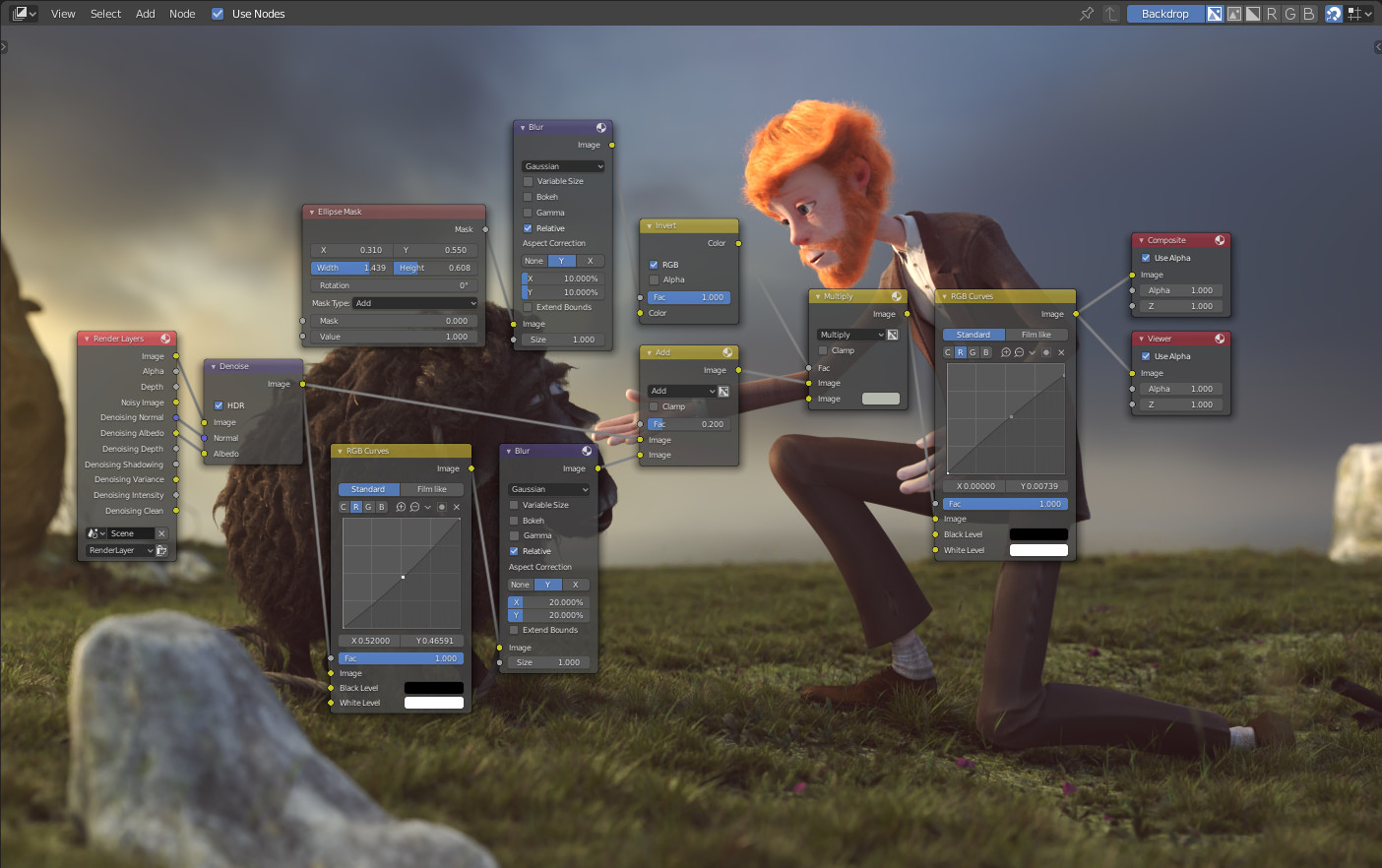
3. โหนดพื้นฐาน 5 ชนิดที่มือใหม่ต้องรู้ 🧩
- Group Input / Group Output – จุดเริ่มต้นและจุดจบของ Node Tree 🚪
- Distribute Points on Faces – กระจายจุดบนพื้นผิวแบบมหัศจรรย์ ✨
- Instance on Points – วางวัตถุตามจุดที่กระจายไว้ 🔄
- Mesh Primitive (Cube, Sphere, Cylinder ฯลฯ) – สร้าง Mesh พื้นฐาน ⚙️
- Join Geometry – รวมหลาย Geometry เข้าด้วยกัน 🧱
4. เช็คลิสต์ 7 ข้อก่อนเริ่มโปรเจกต์ Geometry Nodes ✅
- เริ่มจาก Object ธรรมดา (Plane, Cube) ก่อน 🟦
- เปิด Geometry Nodes Editor พร้อมกับ 3D Viewport 👀
- ใช้โหนดพื้นฐานก่อน แล้วค่อยเพิ่มความซับซ้อน 🪜
- ตั้งชื่อ Node Group ให้ชัดเจน 🏷️
- เปิด Statistics เพื่อดูจำนวน Vertices/Points 📈
- ใช้ Viewer Node ช่วยดีบัก 🔍
- บันทึกไฟล์บ่อย ๆ (Ctrl+S) 💾
5. วิธีดีบักเมื่อโหนดไม่ทำงาน 🛠️
- เช็คว่าโหนดเชื่อมต่อถูกต้อง (สีเหลือง = ยังไม่ได้เชื่อม) 🔴
- ใช้
Shift + Ctrl + LMBคลิกที่โหนดเพื่อเปิดใช้งาน Viewer Node ตรวจสอบผลลัพธ์ชั่วคราว 👆 - ใช้ Viewer Node (Shift + Ctrl + คลิก) เพื่อแสดงข้อมูลแบบเรียลไทม์ 🔎
- ลด Density หรือจำนวน Instance ลงก่อนเพื่อทดสอบ 🐢
- เช็ค Scale ของ Object (ควรเป็น 1.0) 📏
[!TIP]
Viewer Node คือเครื่องมือสำคัญสำหรับดีบักใน Geometry Nodes ช่วยให้คุณเห็นข้อมูลเช่น Attribute, Field หรือ Geometry ขั้นกลางได้โดยไม่ต้องรันโหนดทั้งหมด
6. เทคนิคประหยัดเวลากับ Shortcut ที่ควรรู้ ⚡
- กด
Nใน Node Editor → เปิด Sidebar ปรับค่าละเอียด 🕹️ Shift + A→ ค้นหาและเพิ่มโหนดด้วยชื่อ 🔎Shift + D→ Duplicate โหนดใน Node Editor 🔄Tab→ สลับระหว่างแก้ไขภายใน/ภายนอก Node Group ↔️Ctrl + C/Ctrl + V→ คัดลอก/วางโหนดพร้อมการเชื่อมต่อ ⚡M→ Mute/Unmute โหนดชั่วคราว (ไม่ต้องลบ) 🔇
[!WARNING]
หลีกเลี่ยงการใช้ Shortcut จากโหมดอื่นใน Node Editor เช่นCtrl + Jใช้สำหรับ Join Objects ใน Object Mode ไม่ใช่การเชื่อมโหนด
ข้อมูลพิเศษ: คู่หูทรงพลังเพียง 2 โหนด 💥
Distribute Points on Faces + Instance on Points
เพียงสองโหนดนี้ คุณสามารถสร้างงานซับซ้อนได้ทันที เช่น
- กระจายต้นไม้บนพื้น 🌳
- สร้างฝูงนก 🐦
- ทำลวดลายซ้ำบนผนัง 🌀
- สร้างหินกระจายแบบสุ่ม 🪨
ลองนำไปประยุกต์เพื่อขยายขีดจำกัดงาน 3D ของคุณให้สุดๆ! 🚀
7. Entities ที่สำคัญใน Geometry Nodes 📚
| Entity | ความหมายในบริบท Geometry Nodes | ตัวอย่างการใช้งาน |
|---|---|---|
Mesh |
ข้อมูลโครงสร้างรูปทรง 3 มิติ (จุด, ขอบ, หน้า) | Cube, Sphere, Plane, Torus |
Attribute |
ข้อมูลเฉพาะที่จัดเก็บไว้ในแต่ละ Element | position, normal, id, uv_map |
Field |
ฟังก์ชันการคำนวณค่าที่จะเปลี่ยนไปตามแต่ละตำแหน่ง | ใช้ร่วมกับ Random Value หรือ Noise Texture |
Instance |
การทำสำเนาวัตถุต้นแบบเพื่อประหยัดหน่วยความจำ | การกระจายก้อนหินหรือใบไม้บนพื้นผิว |
Modifier |
ตัวควบคุมที่ใช้จัดการ Logic ของ Nodes บนวัตถุ | Geometry Nodes Modifier ใน Stack |
8. ขั้นตอนปฏิบัติ: สร้างวัตถุกระจายจุดใน 5 นาที ⏱️
- เปิด Blender → สร้าง Plane ใหม่ (
Shift + A→ Mesh → Plane) ✈️ - ไปที่แท็บ Modifier Properties → เพิ่ม Geometry Nodes 🛠️
- คลิก New เพื่อสร้าง Node Tree ใหม่ 🆕
- ใน Geometry Nodes Editor:
- ลาก Distribute Points on Faces มาเชื่อมจาก Group Input → Points 📍
- ลาก Instance on Points ต่อจาก Points 🔄
- สร้าง Mesh Cube (
Shift + A→ Mesh Primitive → Cube) แล้วต่อเข้า Instance 🧊
- ปรับค่า Density Max เพื่อดูผลลัพธ์แบบเรียลไทม์ 🎉
โปรทิป: กด N ใน Node Editor เพื่อเปิด Sidebar ปรับค่าละเอียดได้ 🧠
🎁 บทสรุป
การเรียนรู้ Geometry Nodes ไม่ใช่เรื่องยากอย่างที่คิด! เมื่อคุณเข้าใจหลักการ "ลาก-เชื่อมต่อ-ปรับค่า" คุณจะสามารถสร้างโลก 3D แบบ Procedural ได้อย่างไม่จำกัด 🌌
คำแนะนำสุดท้าย:
อย่ารอให้พร้อม 100% เริ่มจากโหนดเดียววันนี้ แล้วค่อยขยายความรู้ออกไป เพราะทุกศิลปิน 3D ระดับโปรก็เคยเริ่มจาก "โหนดแรก" เหมือนกัน! ✨
พร้อมไปต่อแล้วใช่ไหม?
→ ฝึกทำตามขั้นตอนด้านบนเลย
→ แชร์ผลงานของคุณในชุมชน Blender Artists หรือ Blender Stack Exchange
→ อยากรู้เพิ่มเติมเรื่องพื้นฐาน Blender แนะนำอ่าน เริ่มต้นเรียน Blender ต้องรู้อะไรบ้าง และ Blender ทำอะไรได้บ้าง?
💥 ประชาสัมพันธ์สิ่งดีๆ
อยากเรียน Geometry Nodes แบบจัดเต็มจากศูนย์จนถึงระดับโปร สร้างงาน Procedural ได้จริง ไม่ต้องเสียเวลาลองผิดลองถูกด้วยตัวเองอีกต่อไป?
คอร์ส "เรียน Blender ครบจบในที่เดียว" พร้อมสอน Geometry Nodes อย่างละเอียด + โปรเจกต์จริง + ไฟล์ฝึกหัดทั้งหมด รอคุณอยู่แล้ว! 🔥
👉 สมัครเรียนคอร์ส Blender ตอนนี้
[!INFO]
แหล่งข้อมูลอ้างอิง


