🟧 วิธีการใช้งาน Array Modifier ใน Blender — พื้นฐานอย่างถูกต้อง
คำตอบโดยย่อ (Answer First): Array Modifier ใน Blender คือเครื่องมือคัดลอกวัตถุซ้ำๆ โดยอัตโนมัติตามจำนวนที่กำหนด ไม่ว่าจะเป็นรั้ว บันได หน้าต่างตึก หรือโซ่ — ใช้แค่
Add Modifier → Arrayแล้วตั้งค่า Count + Offset ก็พร้อมใช้งานทันที แบบ Non-Destructive ปรับได้ตลอดเวลาโดยไม่ทำลายโมเดลต้นฉบับ
Array Modifier เป็นหนึ่งในเครื่องมือที่ใช้บ่อยที่สุดในขั้นตอน Modeling ของ Blender ไม่ว่าคุณจะเป็นมือใหม่ที่เพิ่งเริ่มต้น หรือ Artist ระดับโปรที่ทำงาน ArchViz หรือ Hard Surface เป็นประจำ การเข้าใจ วิธีการใช้งาน Array ใน Blender อย่างถูกต้อง จะช่วยลดเวลาทำงานได้อย่างมหาศาล
💡 ก่อนอ่านบทความนี้ — หากคุณยังใหม่กับระบบ Modifier โดยรวม แนะนำให้อ่านบทความ วิธีใช้งาน Modifier ใน Blender สำหรับผู้เริ่มต้น เพื่อปูพื้นฐานก่อน จะช่วยให้ทำความเข้าใจบทความนี้ได้ง่ายและเร็วขึ้นมากครับ
📌 สารบัญ
- Array Modifier คืออะไร?
- วิธีการใช้งาน Array Modifier (Step-by-Step)
- ประเภทของ Offset ทั้ง 3 แบบ
- เทคนิคขั้นสูง: Circular Array & Curve Array
- การซ้อน Array Modifier (Grid / 3D Array)
- ข้อดีและข้อเสียของ Array Modifier
- ปัญหาที่พบบ่อย & วิธีแก้ไข
- FAQ คำถามที่พบบ่อย
- Add-on แนะนำระดับโปร
- แหล่งข้อมูลอ้างอิง
- รับสอน Blender
🧱 Array Modifier คืออะไร?
Array Modifier คือ Modifier ในหมวด Generate ของ Blender ทำหน้าที่คัดลอก (Duplicate) วัตถุต้นแบบซ้ำๆ ตามจำนวนและระยะห่างที่กำหนด โดยทั้งหมดนี้ทำงานแบบ Non-Destructive หมายความว่าคุณแก้ไขโมเดลต้นแบบได้ตลอดเวลา และสำเนาทุกชิ้นจะอัปเดตตามทันทีโดยอัตโนมัติ
เหมาะสำหรับงาน:
- 🏗️ สถาปัตยกรรม (ArchViz) — รั้ว เสา หน้าต่างตึก กระเบื้อง
- ⚙️ Hard Surface — โซ่ สกรู ฟันเฟือง
- 🌿 Pattern & Decoration — ลวดลายซ้ำๆ แถวดอกไม้ โครงตาข่าย
- 🏃 Animation — งอกชิ้นส่วนอาคาร ทำร่วมกับ Build Modifier
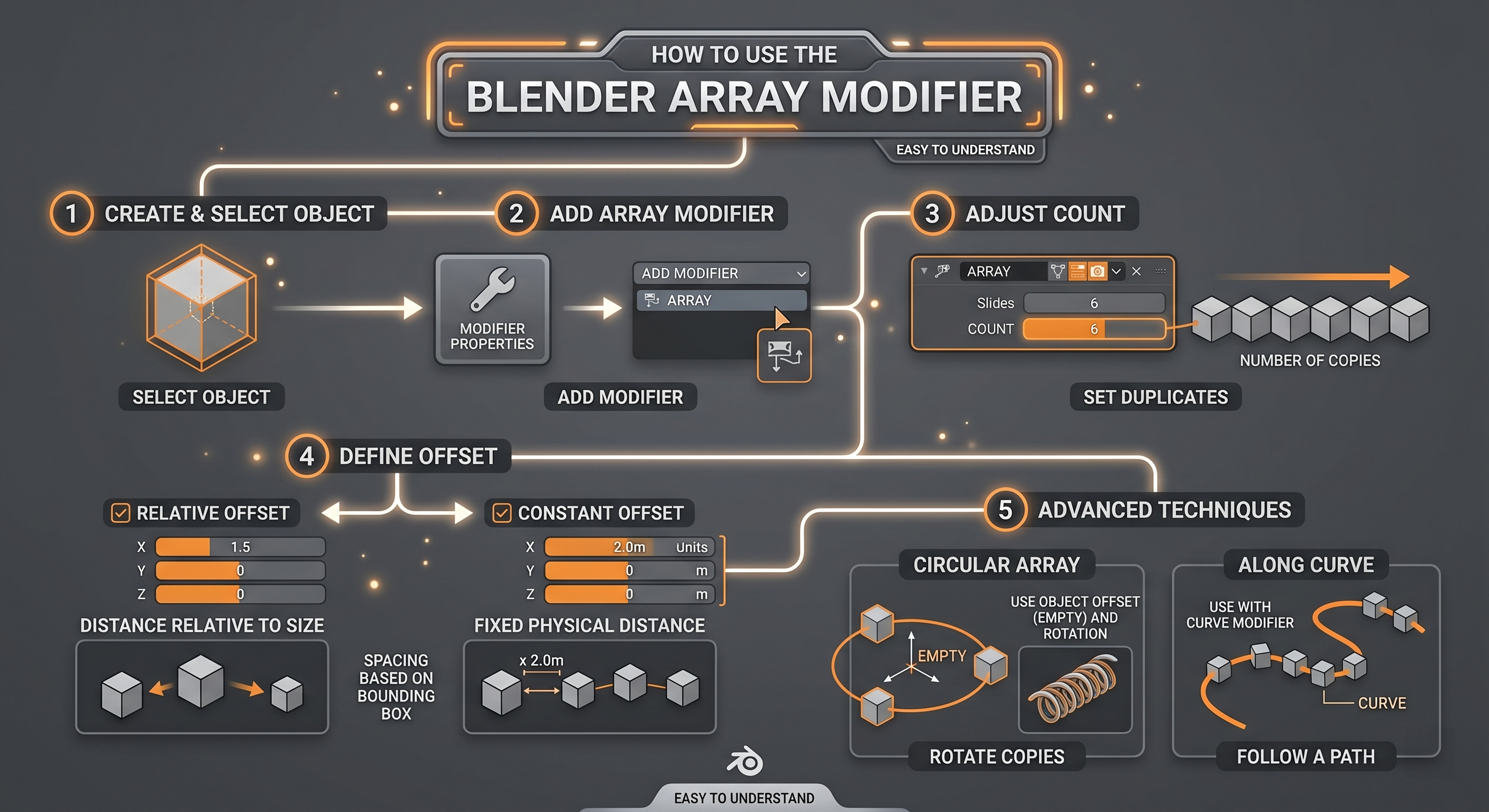
🛠️ วิธีการใช้งาน Array Modifier (Step-by-Step)
ระดับต้น: เริ่มต้นใช้งาน Array Modifier
Step 1 — เลือกวัตถุ
เข้า Object Mode แล้วคลิกเลือกวัตถุที่ต้องการทำซ้ำ (เช่น กล่อง Cube, เสา หรือชิ้นส่วนที่สร้างขึ้น)
Step 2 — เปิด Modifier Properties
มองที่แถบด้านขวา (Properties Panel) ให้คลิกที่ ไอคอนรูปประแจสีน้ำเงิน (🔧) หรือกดปุ่ม N แล้วเลือกแท็บ Properties
Step 3 — เพิ่ม Array Modifier
คลิก Add Modifier → ในหมวด Generate ให้เลือก Array
Step 4 — ตั้งค่าพื้นฐาน
หลังจากเพิ่ม Array แล้ว แผงควบคุมจะปรากฏขึ้น ให้ปรับค่าดังนี้:
- Count → จำนวนชิ้นที่ต้องการ (รวมต้นแบบ) เช่น ใส่
5= วัตถุทั้งหมด 5 ชิ้น - Relative Offset X → กำหนดเป็น
1.0เพื่อวางชิ้นถัดไปชนขอบพอดี - Merge → เปิดเพื่อให้ Vertex รอยต่อเชื่อมกันเป็นเนื้อเดียว
✅ Tip สำหรับมือใหม่: ก่อนเพิ่ม Array ให้กด
Ctrl + A → Apply All Transformsก่อนทุกครั้ง เพื่อป้องกัน Scale เพี้ยน ซึ่งเป็นสาเหตุหลักของปัญหาระยะห่างผิด
📐 ประเภทของ Offset ทั้ง 3 แบบ
การเข้าใจ Offset ทั้ง 3 รูปแบบ คือหัวใจสำคัญของ วิธีการใช้งาน Array ใน Blender อย่างถูกต้อง
| รูปแบบ Offset | หลักการทำงาน | ตัวอย่างการใช้งาน | ระดับ |
|---|---|---|---|
| 🟩 Relative Offset | คิดระยะห่างเป็น "เท่า" ของขนาด Bounding Box ของวัตถุเอง ค่า X=1.0 = วางต่อขอบชนขอบพอดีทันที |
รั้ว, เสา, หน้าต่าง — ทุกงานที่ต้องการวางติดกันพอดี | มือใหม่ |
| 🟦 Constant Offset | กำหนดระยะห่างเป็นหน่วยวัดคงที่ เช่น เมตร (m) หรือ cm ไม่ขึ้นกับขนาดวัตถุ |
งาน ArchViz ที่ต้องระยะแม่นยำ เช่น ระยะระหว่างเสาตาม Spec จริง | กลาง |
| 🟥 Object Offset | ใช้ตำแหน่ง / การหมุน / Scale ของ Object อื่น (มักเป็น Empty) มาเป็นตัวกำหนดระยะห่างและทิศทาง |
Circular Array (วงกลม), บันไดวน (Spiral Stair), ลวดลายไม่สม่ำเสมอ | ขั้นสูง |
💡 สามารถเปิดใช้ หลาย Offset พร้อมกัน ได้ในคราวเดียว เช่น เปิดทั้ง Relative และ Constant ร่วมกัน เพื่อสร้างระยะห่างแบบผสม
🔄 เทคนิคขั้นสูง: Circular Array & Curve Array
⭕ Circular Array (Array เป็นวงกลม / Radial Array)
นี่คือเทคนิคที่ผู้ใช้มือกลาง–ขั้นสูงต้องรู้ เพราะเป็นหนึ่งในคำถามที่พบบ่อยที่สุด:
ขั้นตอนทำ Circular Array:
- กด
Shift + S→ เลือก Cursor to World Origin เพื่อรีเซ็ตจุด 3D Cursor - เลือกวัตถุต้นแบบ → คลิกขวา → เลือก Set Origin → Origin to 3D Cursor
- กด
Shift + A→ เพิ่ม Empty (Plain Axes) ที่ตำแหน่งเดียวกัน - ไปที่ Array Modifier → ติ๊กเปิด Object Offset → เลือก Empty ที่สร้างขึ้น
- คลิกเลือก Empty → กด
R → Z→ พิมพ์มุมที่ต้องการ (เช่น45= 8 ชิ้น หรือ30= 12 ชิ้น) - ปรับค่า Count ให้ครบจำนวน
⚠️ จุดที่มักพลาด: ถ้า Origin ของวัตถุต้นแบบกับ Empty ไม่ตรงกัน วัตถุจะเบี้ยวและพุ่งออกนอกวง ให้ตรวจสอบว่า Apply Scale แล้วเสมอ
〰️ Curve Array (Array วิ่งตามเส้นโค้ง)
เทคนิคนี้ใช้สำหรับทำโซ่ สายไฟ รั้วโค้ง หรือแนวทางวิ่งใดๆ ก็ตาม:
ขั้นตอน:
- สร้างวัตถุต้นแบบ (เช่น ห่วงโซ่ 1 ชิ้น)
- เพิ่ม Array Modifier → ตั้ง Relative Offset X = 1 และ Count ตามต้องการ
- เพิ่ม Curve Modifier ต่อท้าย Array Modifier (ลำดับสำคัญมาก — Array ต้องอยู่บน Curve)
- สร้าง Bézier Curve หรือ Path แยกต่างหาก
- ใน Curve Modifier → ช่อง Curve Object ให้เลือก Curve ที่สร้างขึ้น
✅ Array Modifier จะต้องอยู่ "เหนือ" Curve Modifier ในรายการเสมอ ถ้าสลับลำดับจะทำให้วัตถุบิดเบี้ยวผิดรูป
📦 การซ้อน Array Modifier (Grid Array / 3D Array)
Blender รองรับการเพิ่ม Array Modifier ซ้อนกันหลายตัว เพื่อทำซ้ำในหลายแกนพร้อมกัน:
ตัวอย่าง: สร้างตารางกริด 5×4
- Array ตัวที่ 1: Relative Offset X=1.1 / Count=5 → ซ้ำแนวนอน
- Array ตัวที่ 2: Relative Offset Y=1.1 / Count=4 → ซ้ำแนวตั้ง
- Array ตัวที่ 3 (ถ้าต้องการ 3D): Relative Offset Z=1.1 / Count=N → ซ้ำขึ้นสูง
ใช้กับงาน: กองกล่อง, ห้องคอนโด, ตารางกระเบื้อง, โครงสร้างสะพาน
⚖️ ข้อดีและข้อเสียของ Array Modifier
✅ ข้อดี
- Non-Destructive Workflow — แก้ไขต้นแบบชิ้นเดียว สำเนาทุกชิ้นอัปเดตตาม ไม่ทำลายโมเดลเดิม
- ประหยัดทรัพยากร — Array ใช้ Instance แทนการสร้างวัตถุจริงหลายร้อยชิ้น ทำให้ไฟล์เบาและ Viewport ลื่นขณะทำงาน
- Combo ได้หลาย Modifier — ทำงานร่วมกับ Curve, Mirror, Build, Displace ได้อย่างยืดหยุ่น
- ปรับค่าแบบ Real-time — เพิ่มลดจำนวนหรือระยะห่างได้ทันที เห็นผลใน Viewport เลย
- Apply แล้วแยกชิ้นได้ — หลัง Apply ใช้
P → Separate by Loose Partsแยกแต่ละชิ้นเป็น Object อิสระได้
❌ ข้อเสีย
- ดูซ้ำซาก (Repetitive) — ทุกชิ้นเหมือนกันเป๊ะ ถ้าไม่ใส่ความหลากหลาย งานจะดูไม่เป็นธรรมชาติ ต้องใช้ Displace หรือ Geometry Nodes เสริม
- แก้ไขรายชิ้นไม่ได้ — ไม่สามารถปรับแค่ชิ้นที่ 3 ให้ต่างจากชิ้นอื่นได้ ตราบใดที่ยังเปิด Modifier
- Count มากเกินไปกิน RAM — ถ้า Count หลักหมื่นและกด Apply พร้อมกัน ระบบอาจกระตุกหรือ Crash
- การ Randomize ทำไม่ได้ใน Modifier เดียว — ถ้าต้องการสุ่มขนาด/หมุน/ตำแหน่งต้องพึ่ง Geometry Nodes หรือ Add-on เสริม
- เส้นโค้งซับซ้อน — การใช้ร่วมกับ Curve Modifier มีเงื่อนไขลำดับและ Transform ที่ต้องระวัง
🩹 ปัญหาที่พบบ่อย & วิธีแก้ไข
| ปัญหา | สาเหตุหลัก | วิธีแก้ไข |
|---|---|---|
| ⚠️ ชิ้นงานซ้อนทับหรือห่างเกินไป | Scale ของวัตถุไม่ใช่ 1.0 (ถูก Scale ใน Object Mode) | กด Ctrl + A → Apply Scale ก่อนเพิ่ม Array ทุกครั้ง |
| ⚠️ Circular Array วัตถุเบี้ยว/พุ่งออกนอกวง | Origin ของวัตถุกับ Empty ไม่ตรงกัน หรือ Scale ไม่ถูก Apply | Set Origin to 3D Cursor → วาง Empty ที่จุดเดียวกัน → Apply Scale ทั้งคู่ |
| ⚠️ รอยต่อแยกเป็นชิ้นหลัง Apply | ไม่ได้เปิด Merge หรือค่า Distance น้อยเกินไป | ติ๊ก Merge แล้วค่อยๆ เพิ่มค่า Distance ทีละนิดจนรอยต่อเชื่อมกัน |
| ⚠️ วัตถุบิดเบี้ยวเมื่อใช้กับ Curve | ลำดับ Modifier ผิด หรือ Origin ไม่ตรงกัน | ตรวจให้ Array อยู่เหนือ Curve Modifier เสมอ + Apply All Transforms |
| ⚠️ ไม่เห็น Array ใน Viewport | Count = 0 หรือปิดการแสดงผล Modifier ไว้ | ตรวจ Count ว่า > 0 และกดไอคอนตาให้ Modifier มองเห็นใน Viewport |
| ⚠️ Array Modifier ใน Geometry Nodes ไม่ตอบสนอง | ใช้ Realize Instances ไม่ถูกต้อง | ติ๊ก Realize Instances ก่อนต่อ Modifier อื่น เช่น Wireframe หรือ Subdivision |
❓ FAQ — คำถามที่พบบ่อยเกี่ยวกับ Array Modifier
Q1: ทำไมทำ Array แล้วระยะห่างเพี้ยน ทั้งๆ ที่ใส่ค่า Offset = 1.0 แล้ว?
A: สาเหตุเกือบ 100% คือค่า Scale ของวัตถุไม่ใช่ 1.0 เพราะเคย Scale ใน Object Mode ให้กด Ctrl + A → Apply Scale ก่อน แล้วค่า Array จะกลับมาแม่นยำทันที
Q2: สามารถทำ Array ซ้ำได้หลายแกน (Grid 2D หรือ 3D) ได้ไหม?
A: ได้ครับ เพียงเพิ่ม Array Modifier ซ้อนกันหลายตัว ตัวละแกน — ตัวแรกแกน X, ตัวที่สองแกน Y, ตัวที่สามแกน Z ก็จะได้ Grid 3D
Q3: Apply Array แล้ว อยากแยกแต่ละชิ้นให้เป็น Object อิสระ ทำอย่างไร?
A: เข้า Edit Mode → กดปุ่ม P → เลือก Separate by Loose Parts แต่ละชิ้นจะกลายเป็น Object แยกกันทันที
Q4: Array Modifier กับ Geometry Nodes ต่างกันอย่างไร? ควรใช้แบบไหน?
A: Array Modifier เหมาะกับการซ้ำแบบตรงไปตรงมา ง่ายและรวดเร็ว ส่วน Geometry Nodes เหมาะกับการสร้าง Pattern ที่ต้องการ Logic ซับซ้อน เช่น การสุ่ม Randomize หรือการควบคุมแบบ Procedural เต็มรูปแบบ — ถ้าเพิ่งเริ่มเรียน แนะนำ Array Modifier ก่อน
Q5: ทำ Circular Array แล้ววัตถุไม่ครบรอบ ต้องปรับอย่างไร?
A: สูตรคือ Count = 360 ÷ มุมที่หมุน Empty เช่น ถ้าหมุน Empty 30 องศา ต้องตั้ง Count = 12 เพื่อให้ครบ 360 องศาพอดี
Q6: เมื่อ Apply Array แล้ว โมเดลหนักขึ้นมาก จะจัดการอย่างไร?
A: ก่อน Apply ลองลด Subdivision ของวัตถุต้นแบบลงก่อน หรือใช้ Decimate Modifier เพื่อลด Polygon Count ก่อน Apply Array เพื่อไม่ให้ไฟล์หนักจนเกินไป
🎯 ต้องการเรียนรู้เพิ่มเติมเกี่ยวกับ Add-on และเครื่องมือที่ช่วยยกระดับการทำงานใน Blender? ลองดูบทความ 10 Add-on Blender ที่ควรติดตั้งในปี 2026 ได้เลยครับ
💡 เทคนิคเสริมที่ไม่ควรมองข้าม
🔀 การใช้ Merge + First/Last
ในแผง Array Modifier มีตัวเลือกพิเศษ 2 อย่างที่คนมักมองข้าม:
- Merge First Last — เมื่อเปิดร่วมกับ Merge จะดึง Vertex ชิ้นแรกและชิ้นสุดท้ายมาเชื่อมกัน เหมาะสำหรับทำวงแหวน (Ring) หรือ Loop ปิด
- Uvs/Vtx Col — ควบคุมว่าจะให้ UV Map และ Vertex Color รวมตามหรือเปล่าเมื่อ Merge
🔗 การใช้งาน Geometry Nodes แบบง่ายสำหรับ Random Array
สำหรับผู้ใช้ระดับสูงที่ต้องการยกระดับ Array ให้มีความหลากหลาย:
- เพิ่ม Geometry Nodes Modifier
- ใช้ Node Distribute Points on Faces หรือ Repeat Zone (Blender 4.0+)
- เชื่อมกับ Instance on Points เพื่อวาง Instance บนจุดที่กำหนด
- ใช้ Random Value Node สุ่มขนาด/การหมุน/ตำแหน่ง
📌 อยากทราบว่า Blender เวอร์ชันล่าสุดมีฟีเจอร์ใหม่อะไรที่น่าสนใจสำหรับงาน Modeling บ้าง? อ่านได้ที่ 10 ฟีเจอร์ที่ต้องมีใน Blender ครับ
💰 Add-on แนะนำระดับโปร
เมื่อ วิธีการใช้งาน Array ใน Blender อย่างถูกต้อง แบบ Built-in เริ่มไม่เพียงพอสำหรับงานระดับสูง นี่คือ Add-on ที่ช่วยยกระดับการทำงานได้อย่างมีนัยสำคัญ:
| Add-on | แพลตฟอร์ม / ราคาโดยประมาณ | เหมาะสำหรับ | จุดเด่น |
|---|---|---|---|
| 🔴 Hard Ops / Boxcutter | Blender Market / ~$50+ | Hard Surface Modeling | ระบบ Hops Array และ Radial Array ผ่าน Pie Menu ทำ Array ได้ทันทีในหน้า Viewport ไม่ต้องเข้าแถบ Modifier |
| 🟢 Geo-Scatter / Scatter 5 | Blender Market / ~$90+ | Environment, ArchViz | Scattering ระดับสูงสุด — สุ่ม Randomize ขนาด การหมุน สี แบบอิสระเต็มรูปแบบ เหมาะกับป่า หิน หญ้า เฟอร์นิเจอร์ |
| 🟡 Curic Array / Curic Stretch | Blender Market / ~$15-30 | ArchViz, สถาปัตยกรรม | ทำงานเหมือน Array ใน SketchUp — ลากยืดเพื่อเพิ่มจำนวนวัตถุอัตโนมัติตามระยะที่กำหนด |
| 🔵 Array Tools Pro | Blender Market / ~$10-20 | General 3D, Pattern | เพิ่มระบบ Randomize Scale/Rotation ในตัว และจัดวางตาม Curve อัตโนมัติ แก้ปัญหาความซ้ำซากของ Array ปกติ |
| ⚪ MESHmachine | Blender Market / ~$39 | Hard Surface, Detail Work | เครื่องมือจัดระเบียบ Array ขั้นสูง เหมาะกับงานที่ต้องตัด Chamfer และแปะลวดลายเรขาคณิตซ้ำๆ |
🔗 แหล่งข้อมูลและเอกสารอ้างอิง
แหล่งข้อมูลด้านล่างนี้เป็น Official และแหล่งชุมชนที่ได้รับการยอมรับทั่วโลก เหมาะสำหรับศึกษาเพิ่มเติมทุกระดับ:
- 📘 Blender Official Documentation — Array Modifier — เอกสารทางการ อธิบายทุกพารามิเตอร์อย่างละเอียด อัปเดตตามเวอร์ชันเสมอ
- 💬 Blender Stack Exchange — ชุมชนถาม-ตอบปัญหาต่างๆ โดยเซียน Blender จากทั่วโลก
- 🎥 Blender Official YouTube — แหล่งข้อมูล ข่าวสาร วีดีโอภาษาอังกฤษ รวมถึง Tutorial ต่างๆ อย่างเป็นทางการของโปรแกรม Blender
- 🛒 Blender Market — แพลตฟอร์มหลักสำหรับซื้อ Add-on ที่กล่าวถึงในบทความนี้
🧠 สรุปสิ่งที่ต้องจำ
- ✅ Apply Scale ก่อนเสมอ (
Ctrl + A → Apply Scale) ก่อนเพิ่ม Array ทุกครั้ง - ✅ เลือก Offset ให้ถูกงาน — Relative สำหรับทั่วไป, Constant สำหรับงานแม่นยำ, Object สำหรับ Circular
- ✅ Array ต้องอยู่เหนือ Curve Modifier เสมอหากใช้ทั้งคู่
- ✅ เปิด Merge + ปรับ Distance เมื่อต้องการให้รอยต่อเชื่อมกัน
- ✅ ซ้อน Array หลายตัว เพื่อทำ Grid 2D หรือ 3D
- ✅ ใช้ Geometry Nodes เมื่อต้องการ Randomize หรือ Logic ซับซ้อนเกินกว่า Array จะรองรับ
สำรวจเพิ่มเติม: หากต้องการขยายทักษะ Blender ให้ครบรอบมากขึ้น อ่านบทความ 10 Must-Have Features ใน Blender และ 10 Add-on Blender ที่ดีที่สุดปี 2026 ได้เลยครับ ทั้งสองบทความเขียนขึ้นสำหรับผู้ใช้ไทยโดยเฉพาะ 🇹🇭
บทความนี้เขียนขึ้นสำหรับ Blender 4.x+ | อัปเดตล่าสุด: พฤษภาคม 2026
🎓 อยากใช้ Array และ Modifier ทุกตัวได้อย่างมืออาชีพ?
🚀 หลักสูตร Blender Beginner → Advanced Modeling
คุณเพิ่งเรียนรู้ Array Modifier จนถึงระดับขั้นสูง — แต่นั่นแค่ส่วนหนึ่งของ Pipeline งาน 3D จริงๆ
ถ้าอยากสร้างโมเดล ทำ UV, Rig, Animate, Render และมี Portfolio พร้อมรับงาน ภายในคอร์สเดียว คอร์ส ZodJaeng คือคำตอบ
🎯 เรียนจบมี Portfolio 5–8 ชิ้น พร้อมใช้งานจริง
🎯 Export Asset ไปใช้ใน Unity / Unreal / 3D Print ได้เลย
🎯 รองรับ Blender 3.6 → เวอร์ชันล่าสุด (5.1)
🎯 สอนแบบ 1:1 ตัวต่อตัว / กลุ่มเล็ก / ออนไลน์-ออฟไลน์
🎯 เข้ากลุ่ม Community และมีระบบ แนะนำงาน Freelance หลังเรียนจบ


