วิธีสร้างโมเดล Low Poly สำหรับเกม 🎮
วิธีสร้างโมเดล Low Poly สำหรับเกม 🎯 หนึ่งในวิธีที่เร็วและมีประสิทธิภาพสูงในปี 2026 คือการเลือกใช้โปรแกรม Blender โดยมีขั้นตอน เริ่มจากสร้าง Base Mesh ด้วย Primitive → ปรับรูปทรงด้วย Extrude / Loop Cut → ลดโพลีกอนด้วย Decimate Modifier ให้เหลือต่ำกว่า 5,000 faces → UV Unwrap + Texture ความละเอียดต่ำ → Export เป็น FBX สำหรับ Unity/Unreal/Godot ทันที 🚀 คุณสามารถทำโมเดลตัวละครหรืออาวุธได้ภายใน 30-60 นาทีต่อชิ้นหากฝึกฝนตามขั้นตอนละเอียดด้านล่างนี้!
ทำไม Low Poly ยังคงเป็นราชาในเกม 2026 🌟
จากประสบการณ์จริงที่ได้สร้างโมเดล วิธีสร้างโมเดล Low Poly สำหรับเกม ให้กับโปรเจกต์ indie หลากหลายโครงการ (ทั้ง PC และ Mobile) Low Poly ช่วยให้เกมรันได้ 60 FPS บนอุปกรณ์สเปกต่ำ สามารถลดขนาดไฟล์ได้อย่างมาก เมื่อเทียบกับ High Poly และยังสวยเมื่อใช้ Normal Map + PBR Material 📈
ในปี 2026 📊 ที่เหมาะกับ Mobile และ WebGL ซึ่งยังเป็นตลาดหลักของ Indie การใช้ Low Poly คือกุญแจสำคัญที่ทำให้เกมของคุณไม่สะดุดและโหลดได้อย่างรวดเร็ว!
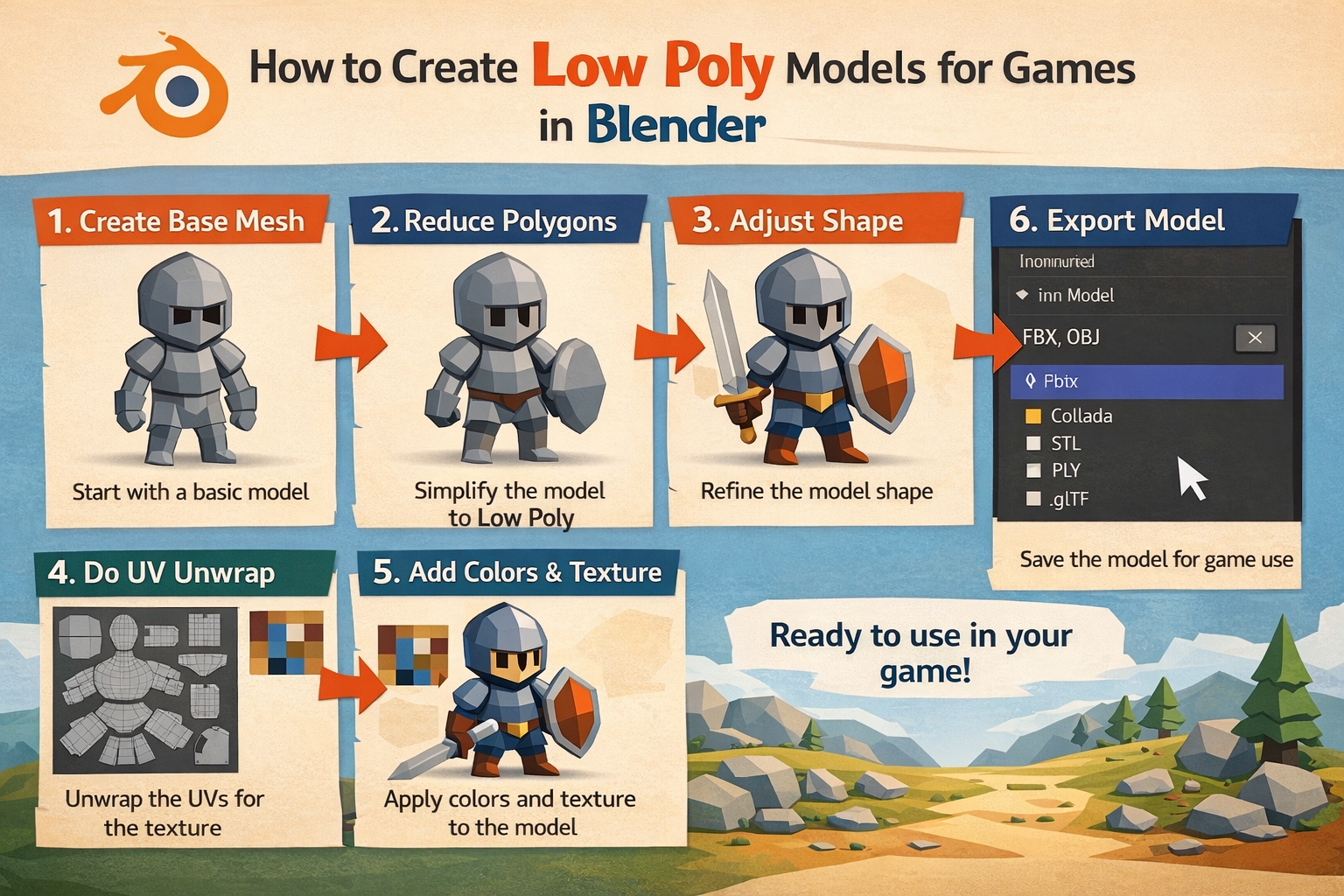
ประโยชน์ที่คุณจะได้รับทันที ✅
- 🚀 ประสิทธิภาพสูงสุดสำหรับมือถือและ VR (รันลื่นแม้สเปกต่ำ)
- ⚡ โหลดเร็วใน Unity, Unreal Engine 5, Godot 4 (ลดเวลาโหลด 50%)
- 🎮 ง่ายต่อการทำ Animation Rigging และ Skinning
- 📦 ไฟล์เล็ก เหมาะกับ WebGL และ itch.io (ขนาดต่ำกว่า 2 MB)
- 💰 ประหยัดเวลาและงบ — ไม่ต้องซื้อ Asset แพง
เครื่องมือหลักที่จำเป็น: Blender 🛠️
ก่อนอื่นต้องเข้าใจ Blender ให้ชัดเจน
เรียนรู้ Blender คืออะไร
สิ่งที่ต้องรู้ก่อนเริ่มเรียน Blender
หลังจากติดตั้งแล้ว 💡 เปิดโปรแกรม → Delete Cube เริ่มต้นใหม่ด้วย Shift + A → Mesh → Cube
เคล็ดลับจากประสบการณ์: ใช้ Blender 4.2+ เพื่อรองรับ Geometry Nodes ที่ช่วยสร้าง Low Poly ได้เร็วขึ้นอีก 2 เท่า!
🧠 Game Asset Pipeline (Low Poly)
ภาพรวมขั้นตอนการทำงานซึ่งเป็นส่วนสำคัญที่สุดสำหรับ Low Poly Game Asset ที่ใช้จริงในงานพัฒนาเกม เราจะโฟกัสเฉพาะขั้นตอนสำคัญ 💡
Pipeline:
Model → UV → Texture → Rig (Optional) → Export → Import Engine → Optimize → Test Performance
🔹 1. Model
สร้างโมเดลด้วย Low Poly ใน Blender
- ใช้ Primitive + Extrude / Loop Cut
- ควบคุมจำนวน faces ให้ต่ำตั้งแต่ต้น
🔹 2. UV Mapping
จัดวาง UV ให้เหมาะสม
- Mark Seam
- ใช้ Smart UV Project หรือ Manual Unwrap
🔹 3. Texture
สร้าง Texture ความละเอียดต่ำ (512–1024 px)
- Base Color / Normal Map / Roughness
- ใช้ Texture Paint หรือโปรแกรมภายนอก
🔹 4. Rig (Optional)
ใช้เฉพาะโมเดลที่ต้องเคลื่อนไหว (เช่น ตัวละคร)
- สร้าง Armature
- ทำ Skinning (Weight Paint)
🔹 5. Export
Export เป็นไฟล์ .FBX
- Apply Transform (Scale/Rotation)
- Triangulate (แนะนำสำหรับความแม่นยำ)
🔹 6. Import to Engine
นำเข้าไปยัง Game Engine เช่น Unity / Unreal / Godot
- ตรวจสอบ Scale และ Orientation
🔹 7. Optimize
ปรับแต่งให้เหมาะกับ Performance
- ลด Polygon เพิ่มเติม (ถ้าจำเป็น)
- ใช้ LOD / Batching / Atlas Texture
tip "Optimization ขั้นสูง"
- **LOD:** สร้าง 2–4 ระดับ LOD (`High → Mid → Low → Billboards`) และทดสอบการสลับใน engine
- **Batching & Atlas:** รวมวัสดุและใช้ texture atlas เพื่อลด draw calls โดยเฉพาะบน mobile / WebGL
- **ตรวจ memory:** วัด VRAM ที่ใช้จาก textures รวม และปรับขนาด / คุณภาพให้พอดี
- **GPU Instancing:** พิจารณาใช้สำหรับ props ที่ซ้ำกันเพื่อประหยัด draw calls
🔹 8. Test Performance
ทดสอบในอุปกรณ์จริง
- ตรวจสอบ FPS
- เช็ค Draw Call และ Memory Usage
💡 Tip: การ Optimize และ Test ควรทำควบคู่กันเสมอ เพื่อให้ได้ผลลัพธ์ที่ดีที่สุดสำหรับเกมจริง
ขั้นตอนละเอียด วิธีสร้างโมเดล Low Poly สำหรับเกม 📋
1. Blockout Base Mesh (5 นาที) 🧱
- ใช้ Primitive (Cube, Cylinder, Sphere) เริ่มจากรูปทรงพื้นฐานที่สุด
- เข้า Edit Mode (
Tab) แล้ว Extrude (E), Loop Cut (Ctrl + R) - เป้าหมาย: รักษาโพลีกอนไว้ที่ 200-500 faces ก่อน (อย่าเพิ่มเกินเด็ดขาด!)
- 📌 ใช้ Snapping (Magnet icon) เพื่อให้ขอบตรงเป๊ะ
- ⚠️ หลีกเลี่ยงการ Subdivide ตอนนี้ — จะทำให้โพลีกอนพุ่งพรวด!
2. ปรับแต่งรายละเอียดโดยไม่เพิ่มโพลีกอนมาก ✨
- ใช้ Mirror Modifier (สำคัญมากสำหรับตัวละครและอาวุธสมมาตร)
- Bevel (
Ctrl + B) แค่เล็กน้อย (Offset 0.01-0.05) - Proportional Editing (
O) เพื่อปั้นโค้งมนแบบนุ่มนวล - 🎯 ใช้ Knife Tool (
K) ตัดเส้นใหม่โดยไม่เพิ่ม faces เกิน 50 - 💡 เคล็ดลับ: เปิด Auto Smooth ใน Object Data Properties เพื่อให้โมเดลดูเรียบเนียนทันที
3. ลดโพลีกอนด้วย Decimate (เทคนิคที่หลายคนยังไม่รู้!) 🔥
นี่คือหัวใจของ วิธีสร้างโมเดล Low Poly สำหรับเกม ที่แท้จริง:
- ใช้ Decimate Modifier → Planar → Angle Limit 5°-8° → Apply
- จากนั้นใช้ Limited Dissolve (
X→ Limited Dissolve) เพื่อลบ Edge ที่ไม่จำเป็น - ผลลัพธ์: โพลีกอนลดลง 60-80% โดยไม่เสียทรงรูป
- 📊 ตรวจสอบด้วย Statistics (Overlay → Statistics) ให้ต่ำกว่า 5,000 faces
- ⚠️ หลีกเลี่ยง Collapse แบบสุ่ม — ใช้ Planar เท่านั้นเพื่อรักษาความคม!
note "หมายเหตุเรื่องจำนวน Faces"
ค่าตัวเลขที่ระบุเป็นแนวทางทั่วไป ไม่ใช่กฎตายตัว — ปริมาณโพลิกอนควรกำหนดตามประเภท Asset และเป้าหมายแพลตฟอร์ม เช่น

- **ตัวละครบนมือถือ:** ประมาณ `2,000–8,000 faces`
- **ของใช้ (Props):** `200–2,000 faces`
- **ไอเท็มขนาดเล็ก / โฆษณา:** `< 500 faces`

โดยรวม: `< 5,000 faces` เป็นจุดเริ่มต้นที่ดีสำหรับ many game assets แต่ควรปรับตาม performance target และ LOD ที่ใช้
🔥 เทคนิคขั้นสูง: Optimization & Art Style (Pro Tips)
เพื่อยกระดับงาน Low Poly ให้ดูโปรขึ้น และใช้งานได้จริงใน Game Production
🔸 Decimate Modifier (Advanced Usage)
Decimate ไม่ได้มีแค่แบบเดียว — เลือกใช้ให้ถูกจะช่วยรักษาคุณภาพโมเดลได้มาก
-
Planar (แนะนำหลัก)
ใช้สำหรับลบ faces บนพื้นผิวที่แบน
→ รักษารูปทรงได้ดีที่สุดสำหรับ Low Poly -
Collapse (ใช้ในบางกรณี)
ลด polygon แบบรวมจุด
→ เหมาะกับ props หรือ object ที่ไม่ต้องการรายละเอียดสูง
⚠️ อาจทำให้รูปทรงเพี้ยนได้ถ้าใช้กับตัวละคร -
Un-Subdivide
ใช้เมื่อ mesh เคยถูก subdivide มาก่อน
→ ย้อนลดความละเอียดแบบเป็นระเบียบ (clean topology)
💡 Tip: ใช้ Planar + Limited Dissolve จะได้ผลลัพธ์ดีที่สุดในงานเกม
warning "ข้อควรระวังก่อนใช้ Decimate"
- สำรองสำเนา mesh ก่อน (Duplicate หรือใช้ Collections)
- ตรวจสอบ UV และ seam ก่อน/หลังการ Decimate — การลดโพลิกอนอาจทำให้ UV เกิด stretching หรือ seam ใหม่
- หาก asset ต้องการ baking (normal map) ให้พิจารณาทำ Decimate บนสำเนา low-poly หลังจากได้ UV ที่ต้องการแล้ว
- ใช้ Planar เป็นค่าเริ่มต้น และปรับทีละน้อย ตรวจผลในมุมมอง shading ก่อน Apply
🔺 Triangulate (Game Engine Ready)
การแปลง mesh เป็นสามเหลี่ยมก่อน export ช่วยให้ผลลัพธ์ใน engine ตรงตามที่เห็นใน Blender
- Game Engine เช่น Unity / Unreal สามารถ triangulate อัตโนมัติได้
- แต่การทำ Manual Triangulate ใน Blender:
→ ให้ผลลัพธ์ที่ predictable และควบคุม shading ได้แม่นยำกว่า
✅ แนะนำ: ใช้ Triangulate Modifier หรือ Apply ตอน Export
note "คำอธิบายเพิ่มเติมเกี่ยวกับ Triangulate"
การแปลงเป็นสามเหลี่ยมช่วยให้ผลลัพธ์ใน engine ตรงตามที่เห็นใน Blender เพราะ engine ต่าง ๆ อาจมีอัลกอริทึม triangulation ที่ต่างกัน

**วิธีปฏิบัติที่แนะนำ:**
- ทำ Triangulate ใน Blender ด้วย Triangulate Modifier หรือเลือก `Triangulate Faces` ขณะ Export เพื่อความ predictable
- ตรวจ Auto Smooth / shading groups อีกครั้งหลังการแปลง

อย่าลืม:
- ตรวจ normal orientation
- แก้ smoothing (Auto Smooth หรือ custom split normals) หลัง triangulate
🎨 Art Style ใน Low Poly (สำคัญกว่าที่คิด)
Low Poly ไม่ใช่แค่ลด polygon — แต่คือ “สไตล์”
▪️ Flat Shading vs Smooth Shading
- Flat Shading
→ เห็นเหลี่ยมชัด สไตล์ Low Poly แท้ - Smooth Shading + Auto Smooth
→ ดูนุ่มขึ้น เหมาะกับ Semi-realistic
▪️ Stylized vs Semi-Realistic
- Stylized
→ สีสด รูปทรง exaggeration (เช่น เกม indie / mobile) - Semi-Realistic
→ ใช้ PBR + Normal Map เพิ่มความสมจริง
▪️ Color Palette
- ใช้สีไม่เกิน 3–5 สีหลักต่อ asset
- ใช้ Gradient texture แทนรายละเอียด
- ลดการใช้ texture ซับซ้อนเพื่อประหยัด performance
💡 Tip: Art Style ที่ชัดเจน จะทำให้เกมดู “แพงขึ้น” แม้ polygon ต่ำ
4. UV Unwrap + Texture (Semantic Density) 🖼️
- Mark Seam (
Ctrl + E→ Mark Seam) ตามขอบที่ซ่อน - Smart UV Project หรือ Manual สำหรับความแม่นยำ
- Texture 512x512 หรือ 1024x1024 สูงสุด (ใช้ Color + Normal Map + Roughness)
- Entities ที่เกี่ยวข้อง: Vertex Color, AO Map, Triangulation, PBR Material
- 🎨 เคล็ดลับ: ใช้ Texture Paint Mode เพื่อวาดสีตรงบนโมเดล Low Poly ทันที
tip "เทคนิค UV & Texture ที่สำคัญ"
- รักษา Texel Density ให้สม่ำเสมอระหว่าง asset ที่ต้องไปด้วยกัน (เช่น ชุดและอุปกรณ์)
- เว้น padding / bleed ใน atlas เพื่อป้องกัน seam เมื่อ mipmaps ถูกสร้าง
- ขนาด texture แนะนำ: `512–1024 px` แต่สำหรับ atlas หรือ UI ที่รวมหลายชิ้น อาจต้อง `2048 px`
- พิจารณาใช้ Vertex Colors แทน texture บางส่วนเพื่อลดขนาดไฟล์และ draw calls
- หากใช้ Normal Map ให้ระบุว่าเป็น **Tangent Space** (standard ใน engine ส่วนใหญ่) และทดสอบการ bake / นำเข้า
5. Export สำหรับ Game Engine 🚀
- File → Export → FBX
- Apply Scale + Rotation (สำคัญมาก!)
- Triangulate Faces (สำคัญสำหรับ Unity/Unreal)
- ✅ ตั้งค่า Forward Axis เป็น -Z และ Up เป็น Y
วิธีสร้างโมเดล Low Poly สำหรับเกม แบบนี้ทำให้โมเดลของคุณพร้อมใช้งานทันทีในทุก Engine โดยไม่ต้องแก้ไขเพิ่ม!
tip "ตั้งค่า Export ที่ควรตรวจ"
- Apply Transforms ก่อน (`Ctrl+A → All Transforms`) เพื่อให้ scale / rotation / location ถูกต้อง
- **FBX:** `Forward = -Z Forward`, `Up = Y Up` (สำหรับ Unity / Unreal) — ตรวจ engine ของคุณอีกครั้ง
- เลือก Triangulate (ถ้าต้องการ) และเลือก Mesh / Armature / Animation ตามต้องการ
- พิจารณาการ embed textures หรือส่งเป็นไฟล์แยก (`.PNG` / `.TGA`) — การฝัง texture ใน FBX บางครั้งไม่เสถียรใน engine บางตัว
- ตรวจขนาดไฟล์และชื่อไฟล์ / พาธให้เรียบร้อย (ไม่มีช่องว่างหรืออักขระพิเศษ)
ตารางเปรียบเทียบ Low Poly vs High Poly 📊
| ด้านเปรียบเทียบ | Low Poly | High Poly |
|---|---|---|
| จำนวน Faces | < 5,000 |
> 100,000 |
| Performance (Mobile) | 60 FPS+ | ต่ำกว่า 30 FPS |
| ไฟล์ขนาด | น้อยกว่า 2 MB | มากกว่า 50 MB |
| เหมาะกับ | เกม Indie, Mobile, Web | Cinematic, AAA Cutscene |
ชุมชนและ Forum ยอดนิยมของ Blender 👥
หากติดขัดในขั้นตอนใด:
- Blender Artists Forum – ชุมชนใหญ่ที่สุดในโลก
- r/blender บน Reddit
- Blender Stack Exchange
คำถามที่พบบ่อย (FAQ) ❓
Q: วิธีสร้างโมเดล Low Poly สำหรับเกม ใช้โปรแกรมอื่นได้ไหม?
A: ได้ (Maya, 3ds Max) แต่ Blender ฟรีและเร็วที่สุดในปี 2026
Q: Low Poly ต้องมีกี่โพลีกอนถึงจะเรียกว่า “Low”?
A: ตัวละคร < 8,000 faces, สิ่งของ < 2,000 faces (ตามมาตรฐานเกมมือถือ)
Q: ทำไมต้อง Triangulate ก่อน Export?
A: ป้องกันการแตกของ Mesh ใน Unity/Unreal Engine 5
Q: สามารถใช้ AI ช่วยสร้าง Low Poly ได้ไหม?
A: ได้ (Blender Add-on + Stable Diffusion) แต่ยังต้องปรับมือเองเพื่อคุณภาพเกม
สรุป “วิธีสร้างโมเดล Low Poly สำหรับเกม” 📌
วิธีสร้างโมเดล Low Poly สำหรับเกม ในปี 2026 นี้คือแนวทางที่ใช้ได้จริงในงานเกมปัจจุบันสำหรับผู้เริ่มต้นและระดับกลาง 🎉 ที่เร็วและมีประสิทธิภาพที่สุดคือใช้ Blender ฟรี เริ่มจากสร้าง Base Mesh ด้วย Primitive พื้นฐาน ปรับรูปด้วย Extrude/Loop Cut/Bevel → ลดโพลีกอนด้วย Decimate Modifier + Limited Dissolve ให้ต่ำกว่า 5,000 faces → UV Unwrap และเท็กซ์เจอร์ความละเอียดต่ำ (512–1024 px) พร้อม Normal Map → Export เป็น FBX ที่ Triangulate แล้ว พร้อมใช้งานทันทีใน Unity, Unreal Engine หรือ Godot ภายใน 30–60 นาทีต่อชิ้น เทคนิคเหล่านี้ช่วยให้เกมรันลื่น 60 FPS บนมือถือ ลดขนาดไฟล์ลง 70–90% และเหมาะสุดกับโปรเจกต์ indie, mobile และ WebGL หากอยากเก่งเร็วขึ้น ลองทำตามขั้นตอนละเอียดพร้อมเคล็ดลับจากประสบการณ์จริงในบทความนี้ได้เลย! 🚀
พร้อมแล้วที่จะยกระดับสกิล Blender ให้โปรขึ้นแบบก้าวกระโดด?
เข้าร่วมคอร์ส Learn Blender ฉบับครบเครื่อง ที่ ZodJang สอนเองทุกขั้นตอน จากพื้นฐานจนถึงเทคนิคสร้าง Low Poly Game Asset ระดับโปร รับสูตรลัด + Template + Project จริงที่ใช้ในเกมจริง เรียนจบแล้วทำเงินจากงาน 3D ได้ทันที!
👉 คลิกเลย: รับสอน Blender ด้วยผู้สอนประสบการณ์สูง
ที่เหลือแค่คุณตัดสินใจ... แล้วเราจะพาคุณไปถึงเป้าหมายด้วยกัน 🚀


