🪞 วิธีการใช้งาน Mirror ใน Blender อย่างถูกต้อง: Step By Step
สรุปให้เลย (TL;DR): Mirror Modifier ใน Blender คือเครื่องมือสะท้อนโมเดลตามแกน X, Y หรือ Z แบบ Non-destructive — คุณแก้ไขเพียงครึ่งเดียว อีกครึ่งอัปเดตอัตโนมัติแบบเรียลไทม์ สูตรสำเร็จคือ: ตั้ง Origin ให้ถูกต้อง → เปิด Clipping → เปิด Merge แล้วคุณก็พร้อมใช้งานได้ทันที ส่วนรายละเอียดเชิงลึกทั้งหมดอยู่ในบทความนี้เลยครับ 🎯
ในโลกของการสร้างโมเดล 3D ด้วย Blender หนึ่งในเครื่องมือที่ผู้ใช้งานทุกระดับต้องรู้จักคือ Mirror Modifier เพราะมันแก้ปัญหาที่หนักมากอย่างหนึ่งของการสร้างโมเดล 3D นั่นก็คือ การสร้างวัตถุที่มีความสมมาตร ไม่ว่าจะเป็นตัวละคร รถยนต์ หรืออาคาร — การนั่งปั้นทีละซีกแล้วพยายามให้เท่ากันนั้นเป็นเรื่องที่เหนื่อยและเกือบเป็นไปไม่ได้เลย
นี่คือเหตุผลที่วิธีการใช้งาน Mirror ใน Blender อย่างถูกต้องถือเป็นทักษะพื้นฐานที่ขาดไม่ได้สำหรับ 3D Artist ทุกคน
📖 สารบัญ
- Mirror ใน Blender คืออะไร?
- ประโยชน์ที่ได้จากการใช้งาน
- วิธีใช้งาน Mirror Modifier ทีละขั้นตอน
- การตั้งค่าสำคัญที่ต้องรู้
- เทคนิคขั้นสูงสำหรับมืออาชีพ
- ตัวอย่างการใช้งานจริงทุกประเภทงาน
- ข้อดี ข้อเสีย และข้อควรระวัง
- FAQ คำถามที่พบบ่อย
- ประสบการณ์จากผู้ใช้งานจริง
- แหล่งเรียนรู้เพิ่มเติม
🔹 Mirror ใน Blender คืออะไร?
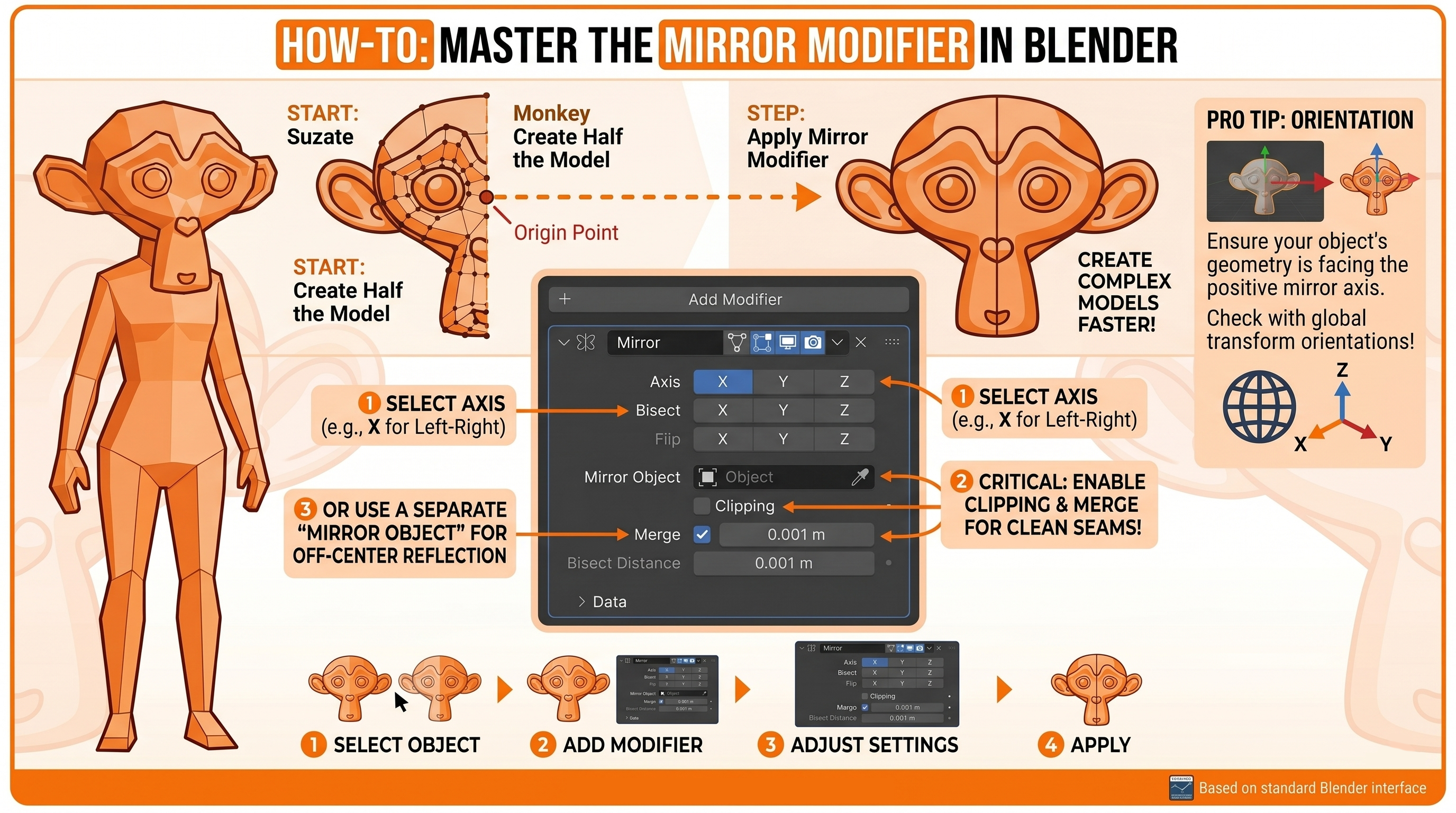
Mirror Modifier คือ Modifier ประเภท Generate ใน Blender ที่สร้างสำเนาของ Mesh โดยสะท้อน (Mirror) ไปตามแกน X, Y หรือ Z ของ Object โดยอ้างอิงจาก Object Origin (จุดไข่ปลาสีส้มของ Object) หรือจะใช้ Object อื่น (เช่น Empty) เป็นจุดศูนย์กลางก็ได้
พูดง่ายๆ คือ คุณแก้ไขโมเดลแค่ "ครึ่งเดียว" ส่วนอีกครึ่งหนึ่ง Blender จะวาดสลับฝั่งให้เองอัตโนมัติ เหมือนการส่องกระจกเงา
💡 จุดสำคัญ: Mirror เป็น Non-destructive Modifier หมายความว่าคุณสามารถแก้ไขโมเดลด้านใดด้านหนึ่งได้ตลอดเวลา และอีกด้านจะอัปเดตตามทันที — จนกว่าคุณจะกด Apply เพื่อยืนยันการเปลี่ยนแปลงอย่างถาวร
🎯 ประโยชน์ที่ได้จากการใช้งาน Mirror
- ⏱️ ประหยัดเวลา 50% ขึ้นไป — ทำเพียงครึ่งเดียว ได้ผลลัพธ์เต็มชิ้น
- 🎯 ความสมมาตร 100% (Perfect Symmetry) — ไม่มีความคลาดเคลื่อนจากสายตา หมดปัญหาตาโตไม่เท่ากัน
- 🔄 แก้ไขง่ายแบบเรียลไทม์ — ขยับจุด Vertex ฝั่งเดียว อีกฝั่งขยับตามทันที
- 💻 ลดภาระ Viewport — ระหว่างที่ยังไม่ได้ Apply ระบบประมวลผลแค่ครึ่งเดียวของโมเดล ทำให้หมุนดูโมเดลได้ลื่นไหลกว่า
- 🔗 ทำงานร่วมกับ Modifier อื่นได้ลื่นไหล — เช่น Subdivision Surface, Solidify, Boolean, Bevel
- 🛡️ ลดข้อผิดพลาด — ป้องกันปัญหา UV แตก, Weight Paint ผิดด้าน, Animation กระตุก
🛠️ วิธีใช้งาน Mirror Modifier ทีละขั้นตอน
ขั้นตอนที่ 1 — เตรียมโมเดลให้เหลือครึ่งเดียว
- สร้างโมเดลพื้นฐาน เช่น Cube หรือ UV Sphere
- กด
Tabเพื่อเข้าสู่ Edit Mode - กด
Ctrl+Rเพื่อตัดเส้นตรงกลาง (Loop Cut) แล้วเลือก Vertex ของโมเดลซีกที่ต้องการลบ กดX→ Delete Vertices
⚠️ สำคัญ: ตรวจสอบให้แน่ใจว่าจุดที่อยู่แนวแกนกลาง (เช่น X=0) อยู่ในตำแหน่งตรงกลางเป๊ะ ถ้าไม่ตรง ให้เลือกจุดกึ่งกลางทั้งหมด กด
S → X → 0 → Enterเพื่อยุบเข้าแกน
ขั้นตอนที่ 2 — ตรวจสอบ Origin ให้ถูกต้อง ⭐ (สำคัญที่สุด)
Mirror จะอ้างอิงจาก Object Origin เป็นแกนกลางในการสะท้อน ถ้า Origin วางผิดตำแหน่ง Mirror จะสะท้อนไปตำแหน่งผิด
วิธีตั้ง Origin:
- เลือก Edge/Vertex ตรงกลางของโมเดล →
Shift+S→ Cursor to Selected - กลับ Object Mode → คลิกขวา → Set Origin → Origin to 3D Cursor
ขั้นตอนที่ 3 — Apply Scale & Rotation ก่อนเสมอ
Ctrl+A → Apply All Transforms (Rotation & Scale)ถ้าไม่ทำขั้นตอนนี้ Mirror อาจสะท้อนเพี้ยน หรือ Merge ไม่ทำงาน เป็นปัญหาที่มือใหม่เจอบ่อยที่สุด!
ขั้นตอนที่ 4 — เพิ่ม Mirror Modifier
- ไปที่ Modifier Properties (ไอคอนประแจสีฟ้า) ในแถบ Properties Panel ด้านขวา
- คลิก Add Modifier → เลือกหมวด Generate → คลิก Mirror
- โมเดลจะถูกสะท้อนออกมาทันที (ค่า Default จะสะท้อนตามแกน X)
ขั้นตอนที่ 5 — ตั้งค่า Clipping และ Merge
- เปิด ✅ Clipping — ป้องกันไม่ให้จุด Vertex ทะลุข้ามแกนกลาง เวลาลากจุดเข้าหากัน มันจะ "ดูดติด" (Snap) ตรงกึ่งกลางพอดี
- เปิด ✅ Merge — รวมจุดตรงกลางให้เชื่อมกันแน่นหนา ป้องกันรอยแยก
- ตั้ง Merge Distance ประมาณ
0.001 mสำหรับงานทั่วไป
ขั้นตอนที่ 6 — แก้ไขโมเดลใน Edit Mode
เข้า Edit Mode (Tab) แล้วแก้ไขเฉพาะครึ่งต้นฉบับ อีกครึ่งจะสะท้อนอัตโนมัติ สามารถใช้ Extrude, Loop Cut, Inset ได้ตามปกติ
ขั้นตอนที่ 7 — Apply Modifier (เมื่อโมเดลเสร็จสมบูรณ์)
เมื่อพอใจกับรูปทรงแล้ว ให้กด Apply ใน Modifier Panel เพื่อรวม Mirror เข้ากับ Mesh อย่างถาวร
💡 คำแนะนำ: ควร Apply เป็นขั้นตอนสุดท้าย เช่น ก่อนจะทำ Rigging, UV Unwrap ขั้นสูง หรือก่อนต้องการเพิ่มรายละเอียดที่ไม่สมมาตร
⚙️ การตั้งค่าสำคัญที่ต้องรู้
| ตัวเลือก | คำอธิบาย | แนะนำ |
|---|---|---|
| Axis (X / Y / Z) | เลือกแกนที่ใช้สะท้อน สามารถเลือกหลายแกนพร้อมกันได้ เช่น X+Y = สร้าง 4 สำเนา, X+Y+Z = 8 สำเนา | ใช้ X สำหรับตัวละครและยานพาหนะ |
| Bisect | ตัดส่วนที่เกินออกไปจากแกนกลาง เหมาะกับโมเดลที่ยังไม่ได้ลบครึ่งทิ้ง หรือมีส่วนล้ำข้ามแกน | เปิดเมื่อโมเดลยังไม่ได้แบ่งครึ่งมาก่อน |
| Flip | กลับทิศทางของการตัด (Bisect) — เลือกว่าจะเก็บด้านไหน มีประโยชน์เมื่อ Mirror ผิดด้าน | ใช้คู่กับ Bisect |
| Clipping ⭐ | ล็อกจุดไม่ให้เคลื่อนข้ามแกนสะท้อน ป้องกัน Mesh พับหรือบิด จุดตรงกลางจะ "ดูดติด" อัตโนมัติ | ✅ เปิดเสมอ |
| Merge ⭐ | รวมจุดที่กึ่งกลางสะท้อนให้เป็นจุดเดียว ป้องกันรอยแยกตรงกลางโมเดล | ✅ เปิดเสมอ |
| Merge Distance | ระยะห่างสูงสุดที่จะรวมจุด ค่าสูงเกินไปอาจทำให้จุดที่ไม่เกี่ยวข้องรวมกัน ค่าน้อยเกินอาจไม่เชื่อม | แนะนำ 0.001 m |
| Mirror Object | ใช้วัตถุอื่น (เช่น Empty, Bone) เป็นแกนสะท้อนแทน Object Origin ทำให้สะท้อนตามการเคลื่อนไหวของวัตถุนั้น | ขั้นสูง — ยืดหยุ่นสูง |
| Vertex Group | สะท้อนเฉพาะจุดที่อยู่ใน Vertex Group ที่เลือก ต้องตั้งชื่อแบบ .L / .R | สำหรับงาน Rigging |
| U/V Mirror | สะท้อน UV Coordinates คู่กับ Geometry ช่วยประหยัดพื้นที่บน Texture Map | เปิดเมื่อทำ Texture สมมาตร |
🚀 เทคนิคขั้นสูงสำหรับมืออาชีพ
🔧 ใช้ Empty เป็น Mirror Object
แทนที่จะสะท้อนรอบ Origin ของตัวเอง คุณสามารถสร้าง Empty (Shift+A → Empty → Plain Axes) วางไว้ตรงที่ต้องการให้เป็นเส้นกระจก จากนั้นใน Mirror Modifier เลือก Empty ในช่อง Mirror Object
ข้อดี: เวลาขยับ Empty โมเดลก็จะสะท้อนตามไปด้วย เหมาะสำหรับงานที่ต้องการ Animate จุดสะท้อน
🔧 Mirror + Sculpt Mode
ใน Sculpt Mode มีระบบ Symmetry ในตัว (เปิดที่ Tool Header ไอคอนผีเสื้อ) ซึ่งทำงานคล้าย Mirror แต่เป็นแบบ Destructive โดยตรงบนพื้นผิว
คำแนะนำ: สำหรับงานปั้นละเอียด ให้ใส่ Mirror Modifier ไว้ก่อนเข้า Sculpt Mode ระบบจะคำนวณสมมาตรให้ — ไม่ต้องเลือกระหว่างสอง
🔧 Mirror หลายแกนพร้อมกัน
เลือก X + Y + Z พร้อมกันได้ = สร้าง 8 สำเนา จากครึ่งเดียว เหมาะสำหรับวัตถุกลมสมมาตรทุกด้าน เช่น ลูกบอล คริสตัล
⚠️ ระวัง: การใช้หลายแกนอาจทำให้จุดทับซ้อนหรือ Mesh พับ ควรใช้ Bisect + Clamp อย่างเหมาะสม
🔧 Modifier Stack ที่แนะนำ
ลำดับที่ดีที่สุดของ Modifier Stack:
1. Mirror          ← ต้องอยู่บนสุดเสมอ
2. Subdivision Surface
3. Solidify / Bevel
4. Boolean (ถ้ามี)
🔧 ตรวจสอบ Normal หลังสะท้อน
หลังสะท้อนแล้ว หากโมเดลมืดหรือ Shade ผิดด้าน ให้:
- เลือกทั้งหมดใน Edit Mode
- กด
Shift+N→ Recalculate Normals Outside
🔧 ป้องกัน UV ซ้อนทับ
วิธีที่ดีที่สุด: Unwrap UV หลังจาก Apply Mirror แล้ว เพื่อให้ UV ทั้งสองด้านแยกกันอย่างชัดเจน ถ้า Unwrap ก่อน Apply ให้เปิด U/V Mirror ใน Modifier เพื่อสะท้อน UV พร้อมกับ Geometry
🎨 ตัวอย่างการใช้งานจริงทุกประเภทงาน
| ประเภทงาน | วิธีประยุกต์ใช้ | แกนที่ใช้ |
|---|---|---|
| 🧑 ตัวละคร / Character | สร้างครึ่งหน้าด้านซ้าย Mirror X ได้ใบหน้าสมมาตร ปรับตา จมูก ปาก หูฝั่งเดียวทุกอย่างตามมา | X |
| 🚗 ยานพาหนะ / Vehicle | สร้างครึ่งตัวรถ ทำล้อแม็ก ไฟหน้า ประตู ซุ้มล้อ แค่ฝั่งเดียว Mirror ได้ทั้งคัน | X |
| ⚔️ อาวุธ / Hard Surface | ดาบ โล่ ปืน แว่นตา — สร้าง 1/2 ของวัตถุ Mirror ได้ทั้งชิ้นโดยรักษาสัดส่วนสมดุล | X หรือ Y |
| 🏠 สถาปัตยกรรม | ตึก ประตู หน้าต่าง เสา Mirror ช่วยสร้างโครงสร้างซ้ำได้ครั้งเดียว | X หรือ Y |
| 🪑 เฟอร์นิเจอร์ | โต๊ะ เก้าอี้ ขาโต๊ะ — สร้างขาเดียว Mirror ได้ครบ 4 ขาอย่างสมมาตร | X + Y |
| 💎 Props / ของประดับ | คริสตัล พวงกุญแจ เครื่องประดับ ใช้ Mirror หลายแกนพร้อมกันได้รูปทรงซับซ้อนจาก 1/8 เดิม | X + Y + Z |
| 🤖 หุ่นยนต์ / Mech | แขนกล เกราะ ชิ้นส่วนเครื่องจักร สร้างฝั่งเดียว Mirror ได้อีกฝั่ง ลดงานซ้ำซ้อนกว่า 60% | X |
⚖️ ข้อดี ข้อเสีย และข้อควรระวัง
| ข้อดี ✅ | ข้อเสีย / ข้อควรระวัง ⚠️ |
|---|---|
| Non-destructive — แก้ไขได้ตลอดก่อน Apply | โมเดลจะดูสมบูรณ์แบบเกินจริง (Too Perfect) สิ่งมีชีวิตในความจริงไม่ได้สมมาตร 100% |
| ประหยัดเวลา ลดงานซ้ำซ้อน | Clipping ทำให้แก้ไขจุดตรงกลางยาก ต้องปิดชั่วคราวหากต้องการขยับ |
| ความสมมาตรสมบูรณ์แบบ 100% | UV อาจซ้อนทับกัน ควร Unwrap หลัง Apply หรือเปิด U/V Mirror |
| อัปเดตเรียลไทม์ ทำงานคู่ Modifier อื่นได้ลื่นไหล | ต้อง Apply ก่อน Rigging หรือก่อนทำรายละเอียดที่ไม่สมมาตร (แผลเป็น, เครื่องประดับข้างเดียว) |
| Topology ทั้งสองด้านเหมือนกันเป๊ะ — ทำ Rigging/Weight Paint ง่ายขึ้น | มีตัวอักษรในโมเดลหรือ Decal ที่ไม่สมมาตร — ต้อง Apply แล้วแก้ต่อ |
| ควบคุมเฉพาะกลุ่มผ่าน Vertex Group ได้ | ถ้า Origin วางผิดตำแหน่ง Mirror จะสะท้อนผิดทันที — ต้องตั้ง Origin ก่อนเสมอ |
❓ FAQ — คำถามที่พบบ่อย
❓ ทำไมตอนใส่ Mirror แล้วโมเดลมีรอยแยกตรงกลาง?
สาเหตุหลักมี 2 อย่าง:
- จุดกึ่งกลางไม่ได้อยู่ตำแหน่ง 0 ตรงแกน — เลือกจุดตรงกลางทั้งหมด กด
S → X → 0 → Enterเพื่อยุบเข้าแกน - ลืมเปิด Clipping และ Merge — ติ๊กเปิดทั้งสองในหน้าต่าง Mirror Modifier แล้วลองขยับโมเดลดู
❓ Mirror สะท้อนผิดด้าน / กลับหัว / เบี้ยว ต้องทำอย่างไร?
- เปลี่ยน Axis ที่เลือก
- ตรวจสอบว่าวัตถุมี Negative Scale หรือไม่ →
Ctrl+A → Apply Scale - ถ้ายังผิด ให้ใช้ Flip ใน Modifier หรือเปลี่ยน Mirror Object ใหม่
❓ อยากเปลี่ยนตำแหน่งเส้นกลางของ Mirror ทำได้ไหม?
ได้! สร้าง Empty (Shift+A → Empty → Plain Axes) วางไว้ตรงที่ต้องการให้เป็นเส้นกระจก จากนั้นใน Mirror Modifier ช่อง Mirror Object ให้เลือก Empty นั้น เวลาขยับ Empty โมเดลก็จะสะท้อนตามไปด้วย
❓ กด Apply แล้วทั้งสองด้านไม่ได้เชื่อมกันเป็นชิ้นเดียว?
เข้า Edit Mode → เลือกจุดรอบรอยต่อตรงกลาง → กด Alt+M → เลือก By Distance (Blender ใหม่) หรือ Merge by Distance ในเมนู Mesh เพื่อดูดจุดให้ติดกัน
❓ มีวิธี Mirror แบบไม่ต้องใช้ Modifier ไหม?
มี! เข้า Edit Mode → เลือกส่วนที่ต้องการสะท้อน → กด Ctrl+M (Shortcut ของ Mirror) → เลือกแกน (X, Y, Z) วิธีนี้จะสะท้อนและดูดจุดรวมกันทันทีแบบถาวร (Destructive) — ใช้เมื่อต้องการผลทันทีโดยไม่ต้องการ Modifier
❓ Mirror Modifier ใช้กับ Sculpt Mode ได้ไหม?
ได้! ใส่ Mirror Modifier ก่อนเข้า Sculpt Mode ระบบจะคำนวณสมมาตรให้ หรือจะใช้ Symmetry Lock (ไอคอนผีเสื้อใน Sculpt Header) แทนก็ได้ — Symmetry Lock ทำงานแบบ Destructive โดยตรงบนพื้นผิว ส่วน Mirror Modifier เป็น Non-destructive
❓ Mirror ต่างจาก Duplicate (Shift+D) อย่างไร?
Mirror Modifier — สะท้อนแบบเรียลไทม์, Non-destructive, อีกฝั่งอัปเดตตามเสมอ
Duplicate (Shift+D) — คัดลอกแยกออกมาเป็น Object ใหม่อิสระ ไม่มีการเชื่อมกันอีกต่อไป
❓ ควร Apply Mirror เมื่อไหร่?
Apply เมื่อ:
- 🎯 ต้องการแก้ไขแต่ละด้านแยกกัน (เช่น แผลเป็นข้างซ้าย)
- 🎯 ก่อนทำ Rigging / Weight Painting
- 🎯 ก่อน UV Unwrap ขั้นสูง
- 🎯 ก่อน Export ไปใช้งานใน Engine อื่น
❓ ทำไมหลัง Mirror แล้วหน้าของโมเดลเป็นสีดำ?
เกิดจาก Normal กลับด้าน — เลือกทั้งหมดใน Edit Mode แล้วกด Shift+N (Recalculate Normals Outside) หากยังไม่หาย ให้เปิด Viewport Shading → Backface Culling เพื่อตรวจสอบและลบหน้าที่หันผิดด้านออก
🎓 ประสบการณ์จากผู้ใช้งานจริง
มือใหม่มักพลาดตรงไหน?
ข้อผิดพลาดที่พบบ่อยที่สุดคือ "ลืม Apply Scale" ก่อนใส่ Mirror ทำให้โมเดลสะท้อนผิดตำแหน่ง หรือ Merge ไม่ทำงาน — ทำให้เป็นนิสัย: ทุกครั้งก่อนใส่ Modifier ให้กดCtrl+A → Apply All Transformsก่อนเสมอเทคนิคที่ Artist ระดับกลางใช้บ่อย:
ทำ Blockout ด้วย Mirror ก่อนเสมอ แล้วค่อย Apply ตอนจะเก็บรายละเอียดเฉพาะด้าน เช่น รอยขีดข่วน, Dent บนเกราะ หรือรอยแผลบนตัวละครเทคนิคสำหรับ Pro:
ใช้ Mirror Object (Empty) ร่วมกับ Animation เพื่อทำโมเดลที่สะท้อนตามการเคลื่อนไหว เช่น ประตูบานพับหรือปีกเครื่องบินที่ขยับพร้อมกันทั้งสองด้าน
📚 แหล่งเรียนรู้เพิ่มเติม
สำหรับผู้ที่ต้องการศึกษา Blender เพิ่มเติม แนะนำแหล่งข้อมูลต่อไปนี้:
- 📖 หากคุณยังใหม่กับ Blender แนะนำให้อ่าน Blender คืออะไร? ทำความรู้จักโปรแกรม 3D โอเพ่นซอร์สที่ดีที่สุด ก่อนเพื่อทำความเข้าใจพื้นฐาน
- 📖 อยากรู้ว่า Blender มีความเป็นมาอย่างไร สามารถอ่านได้ที่ ประวัติความเป็นมาของ Blender
- 💻 ก่อนติดตั้ง Blender ควรรู้ว่าต้องใช้คอมพิวเตอร์แบบไหน อ่านได้ที่ คอมพิวเตอร์แบบไหนที่เหมาะสำหรับ Blender
แหล่งข้อมูลภายนอกที่น่าเชื่อถือ (Outbound):
- 🌐 Blender Official Manual — Mirror Modifier — เอกสารทางการที่ครบถ้วนที่สุด
- 🌐 Blender Artists Community — ชุมชน Blender ที่ใหญ่ที่สุด มีคำตอบสำหรับเกือบทุกปัญหา
- 🌐 Blender Stack Exchange — ถามตอบปัญหาเฉพาะทางแบบ Q&A ที่ได้คำตอบชัดเจน
- 🌐 Blender YouTube Channel — Tutorial ทางการจาก Blender Foundation
📝 สรุป
Mirror Modifier คือหัวใจสำคัญของการทำ 3D Modeling ใน Blender ไม่ว่าคุณจะเป็นมือใหม่หรือมืออาชีพ การเข้าใจวิธีการใช้งาน Mirror ใน Blender อย่างถูกต้องจะช่วยประหยัดเวลาหลายสิบเท่า และทำให้โมเดลของคุณดูสวยงาม สมดุล ไร้รอยแตกตรงกลาง
สูตรสำเร็จ 3 ข้อ ที่ต้องจำ:
- ✅ Apply Scale & Rotation ก่อนเสมอ (
Ctrl+A) - ✅ ตั้ง Origin ให้ถูกต้อง (ตรงกึ่งกลางเส้นสมมาตร)
- ✅ เปิด Clipping + Merge (ป้องกันรอยแยกตรงกลาง)
เพียงเท่านี้ Mirror ก็พร้อมทำงานอย่างสมบูรณ์แบบ ขอให้สนุกกับการสร้างงาน 3D ครับ! 🎨✨
บทความนี้ครอบคลุมวิธีการใช้งาน Mirror ใน Blender อย่างถูกต้อง สำหรับผู้ใช้งานทุกระดับตั้งแต่มือใหม่จนถึงระดับสูง อัปเดตล่าสุดสำหรับ Blender 4.x+
🚀 อยากใช้ Mirror และ Modifier อื่นๆ ได้คล่องแบบมืออาชีพ?
บทความนี้สอนวิธีการใช้งาน Mirror ใน Blender อย่างถูกต้องได้ในระดับหนึ่ง แต่ถ้าคุณอยากก้าวจากการ "รู้จักเครื่องมือ" ไปสู่การ สร้างผลงานจริงที่ใส่ Portfolio ได้ — คอร์ส Blender Beginner → Advanced Modeling ที่ zodjaeng.com/learn-blender คือขั้นตอนถัดไปของคุณครับ
ไม่ใช่แค่สอน Mirror — แต่ครอบคลุม ทุก Modifier, UV Mapping, Rigging, Rendering, Game Pipeline และการทำงานตาม Workflow อุตสาหกรรมจริง พร้อม Feedback แบบมืออาชีพตัวต่อตัว เรียนจบแล้วมีผลงานพร้อมรับงานได้เลย 🎯
👉 ดูรายละเอียดหลักสูตรและสมัครเรียนได้ที่ zodjaeng.com/learn-blender


