Blender มือใหม่ 📚 วิธีปั้นโมเดล 3D เริ่มต้นได้เลยภายใน 1 วัน
สรุปสั้น ๆ ก่อนอ่าน: 🔰 ถ้าคุณเป็น Blender มือใหม่ คำตอบที่ต้องการคือ — ดาวน์โหลดโปรแกรม Blender ฟรีจาก blender.org, ทำความเข้าใจ Interface และการควบคุมพื้นฐาน (การหมุนมุมมอง ซูม และเลือกวัตถุ) กด
Tabเพื่อเข้า Edit Mode, เลือก Mesh Primitive เป็นจุดเริ่มต้น, แล้วใช้G,R,Sในการ Transform โมเดล บทความนี้จะพาคุณผ่านทุกขั้นตอนแบบ Step-by-Step พร้อม Shortcut และ Workflow จริงที่นักทำ 3D มืออาชีพใช้
📑 สารบัญ
🚀 เริ่มต้นกับ Blender
🧱 การสร้างโมเดล
🎨 การทำ Material และ Export
🧠 เทคนิคเพิ่มเติม
🌍 แหล่งเรียนรู้
❓ คำถามที่พบบ่อย
- ❓ FAQ
🎓 เรียนต่อ
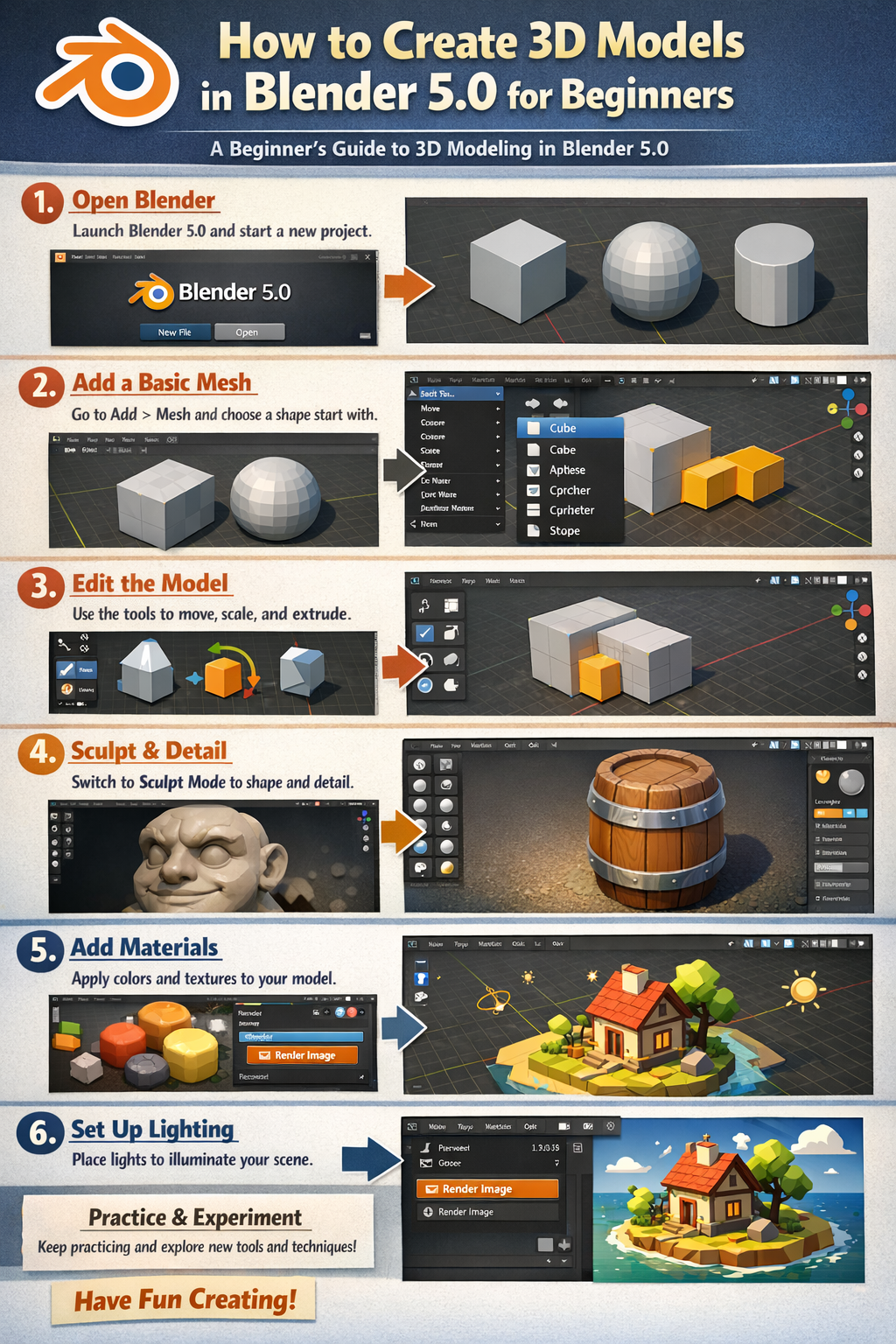
🎯 ทำไม Blender คือตัวเลือกที่ดีที่สุดสำหรับมือใหม่ในปี 2026
Blender เป็นซอฟต์แวร์ 3D แบบ Open-Source ที่ดาวน์โหลดและใช้งานได้ฟรี 100% รองรับตั้งแต่ Modeling, Sculpting, Rigging, Animation, Rendering จนถึง Video Editing ในโปรแกรมเดียว — สิ่งที่ซอฟต์แวร์เชิงพาณิชย์อย่าง Maya หรือ 3ds Max คิดเงินหลายพันดอลลาร์ต่อปี หากอยากรู้ว่า Blender มีจุดเด่นอะไรบ้างในเชิงลึก อ่านต่อได้ที่ Blender ดียังไง?
สำหรับ Blender มือใหม่ ที่ยังไม่แน่ใจว่าจะลงทุนเรียนหรือไม่ ข้อมูลจากชุมชน Blender Artists Forum และ r/blender บน Reddit ชี้ชัดว่า ผู้ใช้ Blender กว่า 62% เริ่มต้นโดยไม่มีพื้นฐาน 3D มาก่อนเลย
สิ่งที่คุณจะได้จากบทความนี้:
- ✅ ติดตั้งและตั้งค่า Blender ให้พร้อมใช้งาน
- ✅ เข้าใจ Interface และ Navigation ภายใน 10 นาที
- ✅ สร้างโมเดล 3D ชิ้นแรกด้วย Mesh Modeling
- ✅ รู้จัก Sculpt Mode สำหรับรูปทรงอินทรีย์
- ✅ Shortcut สำคัญกว่า 20 ตัวที่ใช้ทุกวัน
- ✅ Export โมเดลสำหรับ Game Engine และ 3D Print
🖥️ Step 1 — ติดตั้ง Blender และตั้งค่าเริ่มต้น
ดาวน์โหลดและติดตั้ง
ดาวน์โหลด Blender เวอร์ชันล่าสุดจาก blender.org/download รองรับ Windows, macOS และ Linux Blender ไม่ต้องการ Subscription หรือ License Key
Requirement ขั้นต่ำ:
| Spec | ขั้นต่ำ (Minimum) | แนะนำ (Recommended) |
|---|---|---|
| OS | Windows 8.1 / macOS 10.15 / Linux | Windows 11 / macOS 13+ |
| RAM | 4 GB | 16 GB+ |
| GPU | GPU with 1 GB VRAM, OpenGL 3.3 | NVIDIA RTX / AMD RX 6000+ |
| Display | 1280 × 768 | 1920 × 1080+, Multi-monitor |
| Storage | 500 MB (โปรแกรม) | SSD, พื้นที่ว่าง 20 GB+ |
ตั้งค่าแรกที่ควรทำ
หลังเปิด Blender ครั้งแรก ไปที่ Edit → Preferences แล้วปรับค่าเหล่านี้:
- 🖱️ Input → Emulate Numpad → เปิด (สำหรับคนที่ไม่มี Numpad)
- 🖱️ Input → Emulate 3 Button Mouse → เปิด (สำหรับคนใช้เมาส์ 2 ปุ่ม)
- 🌐 Interface → Translation → ปิด ไว้เป็น English เพื่อให้ตรงกับ Tutorial ออนไลน์
- 🎨 Themes → เลือก Theme ที่ตาไม่ล้า เช่น "Blender Dark"
🗺️ Step 2 — ทำความเข้าใจ Interface ของ Blender
พื้นที่หลัก 5 ส่วนที่ Blender มือใหม่ต้องรู้
สำหรับ Blender มือใหม่ ที่เพิ่งเปิดโปรแกรมครั้งแรก Interface อาจดูน่ากลัว แต่จริง ๆ แล้วทุกอย่างแบ่งออกเป็น 5 ส่วนหลักที่ชัดเจน:
- 🎬 3D Viewport — พื้นที่หลักสำหรับ Modeling, ดูโมเดล และจัดฉาก
- 🗂️ Outliner (มุมขวาบน) — ต้นไม้แสดง Object ทั้งหมดในฉาก
- ⚙️ Properties Panel (มุมขวาล่าง) — ตั้งค่า Object, Material, Modifier, Render
- 📋 Timeline (ล่างสุด) — ควบคุม Animation Frame
- 🛠️ Header Bar (บนสุด) — เมนูหลัก File, Edit, Render, Window, Help
Navigation ใน 3D Viewport
| Action | Shortcut |
|---|---|
| หมุนมุมมอง | Middle Mouse Button ลาก |
| Zoom In/Out | Scroll Wheel |
| Pan (เลื่อน) | Shift + MMB |
| มุมมอง Front | Numpad 1 |
| มุมมอง Top | Numpad 7 |
| มุมมอง Side | Numpad 3 |
| Perspective / Orthographic | Numpad 5 |
| Focus Object | Numpad . |
💡 Pro Tip: กด
~(Tilde) เพื่อเรียก Pie Menu เลือกมุมมองได้อย่างรวดเร็ว
🧱 Step 3 — สร้างโมเดลชิ้นแรกด้วย Mesh Modeling
Mesh Primitive คือจุดเริ่มต้นของทุกอย่าง
Blender มี Mesh Primitive พื้นฐานที่เป็นแม่แบบสำหรับโมเดลทุกชนิด:
- 🔲 Cube — สำหรับสิ่งของเหลี่ยม เช่น กล่อง, อาคาร, เฟอร์นิเจอร์
- 🌐 UV Sphere — ทรงกลมสำหรับหัว, ผลไม้, ดาวเคราะห์
- 🫙 Cylinder — ท่อ, แก้ว, ขาโต๊ะ
- 🍩 Torus — แหวน, โดนัท, ห่วง
เพิ่ม Primitive ด้วย Shift + A → Mesh แล้วเลือกรูปทรงที่ต้องการ
เข้าสู่ Edit Mode — หัวใจของ Mesh Modeling
กด Tab เพื่อสลับระหว่าง Object Mode และ Edit Mode
ใน Edit Mode คุณจะทำงานกับองค์ประกอบ 3 ระดับ:
- 🔵 Vertex (จุด) — กด
1เพื่อเลือก Vertex Mode - 🟠 Edge (เส้น) — กด
2เพื่อเลือก Edge Mode - 🟣 Face (หน้า) — กด
3เพื่อเลือก Face Mode
Shortcut สำหรับ Transform
G        → Grab / Move (เคลื่อนที่)
G + X    → Move แกน X เท่านั้น
G + Y    → Move แกน Y เท่านั้น
G + Z    → Move แกน Z เท่านั้น

R        → Rotate (หมุน)
R + X    → Rotate รอบแกน X

S        → Scale (ปรับขนาด)
S + X    → Scale แกน X เท่านั้น

E        → Extrude (ดึงยืดรูปทรง)
I        → Inset (สร้างหน้าข้างในหน้า)
Ctrl+R   → Loop Cut (ตัด Edge วงกลม)
Alt+Click → Select Edge Loop ทั้งวง
✂️ Step 4 — เทคนิค Modeling ที่ใช้จริง
Loop Cut — เครื่องมือที่สำคัญที่สุด
Loop Cut (Ctrl + R) คือการตัด Edge เพิ่มเข้าไปในโมเดล ซึ่งช่วยให้คุณสร้างรายละเอียดได้มากขึ้น
วิธีใช้:
- กด
Ctrl + R - เอาเมาส์ชี้ที่ผิวโมเดล จะเห็น Loop สีเหลืองปรากฏ
- Scroll Wheel เพื่อเพิ่ม/ลดจำนวน Cut
- Click เพื่อยืนยัน แล้ว Click อีกครั้งหรือกด
Enterเพื่อตำแหน่งกึ่งกลาง
Subdivision Surface Modifier — ความลับของโมเดลเนียน
Subdivision Surface คือ Modifier ที่เพิ่มรายละเอียดให้โมเดลดูเนียนขึ้นโดยไม่ต้องเพิ่ม Polygon มือ
วิธีเพิ่ม:
- เลือก Object → ไปที่ Properties → Modifier (🔧)
- คลิก Add Modifier → Subdivision Surface
- ตั้ง Levels Viewport ที่ 2 สำหรับดูตอน Modeling
- ตั้ง Render ที่ 3 หรือ 4 สำหรับ Render จริง
⚠️ ข้อควรระวัง: ยิ่ง Subdivision Level สูง ยิ่งใช้ RAM มาก ไม่ควรเกิน Level 4 บนคอมพิวเตอร์ทั่วไป
Bevel — ขอบมนสมจริง
ของจริงในชีวิตไม่มีขอบคมแหลมสมบูรณ์แบบ ใช้ Bevel (Ctrl + B) เพื่อทำให้ขอบมนตามธรรมชาติ
🗿 Step 5 — Sculpt Mode สำหรับรูปทรงอิสระ
เมื่อไหร่ควรใช้ Sculpting แทน Mesh Modeling
Mesh Modeling เหมาะกับ: สิ่งของเหลี่ยม, อาคาร, ยานพาหนะ, Props
Sculpting เหมาะกับ: ตัวละคร, สัตว์, ใบหน้า, สิ่งมีชีวิต
สำหรับ Blender มือใหม่ แนะนำให้เริ่มจาก Mesh Modeling ก่อน แล้วค่อยมาเรียน Sculpting ภายหลัง
Brush สำคัญใน Sculpt Mode
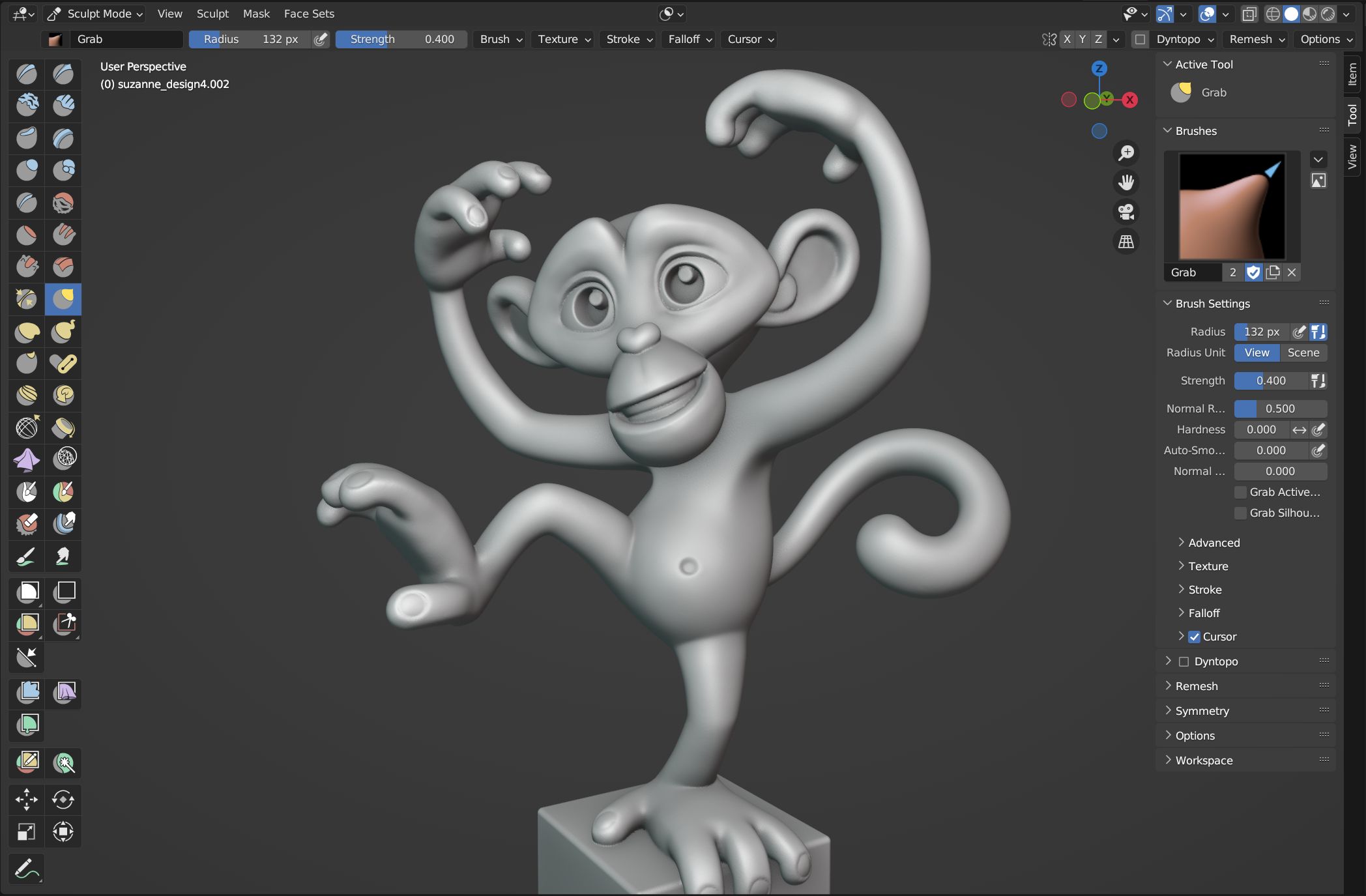
เปลี่ยนไป Sculpt Mode ได้จากเมนู Mode ในมุมซ้ายบน หรือกด Ctrl + Tab แล้วเลือก Sculpt Mode
- 🖌️ Draw — ดึงผิวออกมาเหมือนปั้นดิน
- 🧲 Grab — คว้าและดึงส่วนของโมเดล
- 🔵 Smooth — ปรับพื้นผิวให้เนียนขึ้น
- 📦 Inflate — เป่าพองพื้นผิว
- 👆 Crease — สร้างรอยพับ/ร่อง
Tips: กด F เพื่อปรับขนาด Brush, กด Shift + F เพื่อปรับ Strength
🎨 Step 6 — Material และ Texture เบื้องต้น
สร้าง Material ชิ้นแรก
- เลือก Object → ไปที่ Properties → Material (🔴)
- คลิก New เพื่อสร้าง Material ใหม่
- เปลี่ยน Base Color เป็นสีที่ต้องการ
- ปรับ Roughness (ความหยาบ) และ Metallic (ความเป็นโลหะ)
ดู Material ด้วย Rendered Viewport
กด Z แล้วเลือก Rendered หรือกด Z + 8 เพื่อดูผลลัพธ์ Material แบบ Real-time
💡 ใน Blender มือใหม่ ขั้นตอนการเข้าใจ PBR Material (Physically Based Rendering) อาจต้องใช้เวลาฝึก แนะนำให้ฝึกกับ Blender Guru's Donut Tutorial ซึ่งเป็น Tutorial ที่ได้รับการยอมรับมากที่สุดในชุมชน
💾 Step 7 — Export โมเดลสำหรับงานต่าง ๆ
ฟอร์แมต Export ที่ควรรู้
สำหรับ Game Engine (Unity / Unreal Engine):
- ไปที่ File → Export → FBX (.fbx)
- เปิด Apply Transform ก่อน Export
สำหรับ 3D Printing:
- ไปที่ File → Export → STL (.stl)
- ตรวจสอบ Mesh → Check All ว่า Mesh ไม่มีรูรั่ว (Non-Manifold)
สำหรับ Web / AR:
- ไปที่ File → Export → glTF 2.0 (.glb/.gltf)
- ฟอร์แมตที่ได้รับการสนับสนุนมากที่สุดใน Web และ AR/VR
สำหรับแลกเปลี่ยนกับซอฟต์แวร์ 3D อื่น:
- OBJ (.obj) — Universal, รองรับทุกซอฟต์แวร์
- Alembic (.abc) — สำหรับ Animation ที่ซับซ้อน
⌨️ Shortcut Cheat Sheet ฉบับสมบูรณ์
| หมวด | Shortcut | ฟังก์ชัน |
|---|---|---|
| General | Ctrl + Z |
Undo |
| General | Ctrl + Shift + Z |
Redo |
| General | Ctrl + S |
Save File |
| General | Shift + A |
Add Object Menu |
| General | X หรือ Delete |
ลบ Object ที่เลือก |
| General | H / Alt+H |
ซ่อน / แสดง Object |
| Mode | Tab |
Toggle Object/Edit Mode |
| Mode | Ctrl + Tab |
Mode Pie Menu |
| Edit Mode | 1 / 2 / 3 |
Vertex / Edge / Face Mode |
| Edit Mode | A |
Select All / Deselect All |
| Edit Mode | B |
Box Select |
| Edit Mode | C |
Circle Select |
| Edit Mode | Ctrl + R |
Loop Cut |
| Edit Mode | E |
Extrude |
| Edit Mode | I |
Inset Faces |
| Edit Mode | Ctrl + B |
Bevel |
| Edit Mode | M |
Merge Vertices |
| Edit Mode | K |
Knife Tool |
| Render | F12 |
Render Image |
| Render | F11 |
Show Last Render |
| Viewport | Z |
Viewport Shading Pie Menu |
| Viewport | N |
Toggle N-Panel (Properties Sidebar) |
| Viewport | T |
Toggle Toolbar |
🗺️ Workflow แนะนำสำหรับ Blender มือใหม่
สำหรับ Blender มือใหม่ ที่อยากสร้างโมเดลชิ้นแรกสำเร็จ แนะนำ Workflow 5 ขั้นนี้:
- Reference — หาภาพอ้างอิง 2-3 มุม (Front, Side, Top) ก่อนเสมอ
- Block Out — เริ่มจากรูปทรงหยาบ ๆ ในระดับ Low-Poly ก่อน ไม่ต้องรีบรายละเอียด
- Refine — เพิ่ม Loop Cut และ Detail ทีละส่วน
- Clean Up — ตรวจสอบ Topology ให้ไหลสวย ไม่มี N-gon
- Material + Export — ใส่ Material และ Export ตามการใช้งาน
🌍 แหล่งเรียนรู้และชุมชนสำหรับ Blender มือใหม่
การเรียน Blender คนเดียวยากมาก การมีชุมชนช่วยทำให้ก้าวหน้าเร็วขึ้นหลายเท่า นี่คือ Community และ Forum ที่แนะนำ:
🏆 Forum และ Community ระดับโลก
- 🔵 Blender Artists Community — Forum อย่างเป็นทางการที่ใหญ่ที่สุดของ Blender ผู้ใช้กว่า 800,000 คน แสดงผลงาน, ถามปัญหา, หาข้อมูล Addon
- 🟠 r/blender บน Reddit — ชุมชน Reddit ที่ active มากที่สุด กว่า 1.3 ล้านสมาชิก เหมาะสำหรับ Quick Question และ Showcase ผลงาน
- 🟡 Blender Stack Exchange — เหมาะที่สุดเมื่อมีปัญหา Technical ที่ต้องการคำตอบที่แม่นยำ มี Q&A คุณภาพสูงกว่า 200,000 คำถาม
- 🟣 Blender Nation — แหล่งรวม Tutorial, News, Addon และ Asset ที่อัปเดตทุกวัน
💬 Discord และ Thai Community
- 🎮 Blender Official Discord — Server อย่างเป็นทางการ มีห้องสำหรับ Beginner โดยเฉพาะ
- 🇹🇭 Blender Thailand (Facebook Group) — ค้นหาบน Facebook เพื่อพบชุมชนคนไทยที่ใช้ Blender
❓ FAQ — คำถามที่ Blender มือใหม่ถามบ่อยที่สุด
Q1: Blender มือใหม่ ควรเรียนจากไหนก่อน?
A: เริ่มจาก Donut Tutorial ของ Blender Guru ซึ่งเป็น Tutorial ที่ได้รับการยอมรับมากที่สุดในชุมชน Blender สอนตั้งแต่พื้นฐานจนถึง Shader, Lighting, และ Rendering ใช้เวลาประมาณ 10-15 ชั่วโมง
Q2: ต้องมี GPU แรงแค่ไหนถึงจะใช้ Blender ได้?
A: ใช้ Blender Modeling ได้แม้กับ iGPU (Intel/AMD Integrated Graphics) แต่สำหรับ Rendering ด้วย Cycles (Render Engine แบบ Ray Tracing) ยิ่ง GPU แรงยิ่งดี แนะนำ NVIDIA GTX 1660 ขึ้นไปสำหรับงานจริง
Q3: ต้องมีเมาส์ 3 ปุ่มไหม?
A: ไม่จำเป็น ไปที่ Edit → Preferences → Input แล้วเปิด Emulate 3 Button Mouse — Alt + Click จะแทน Middle Mouse Button ได้ แต่ถ้าทำ 3D จริงจัง แนะนำให้ลงทุนซื้อเมาส์ที่มี Scroll Wheel คลิกได้
Q4: Blender กับ Maya ต่างกันยังไง? ควรเรียนตัวไหน?
A: สำหรับ Blender มือใหม่ ที่ยังไม่มีงบ Blender ฟรีและ Feature ครบ ส่วน Maya เป็นมาตรฐาน Studio ระดับ Hollywood แต่ราคา ~$235/เดือน แนะนำเริ่มจาก Blender ก่อน แล้วค่อยเรียน Maya ถ้าจำเป็นสำหรับงาน
Q5: โมเดล 3D ที่ทำใน Blender นำไปใช้ Unity/Unreal ได้เลยไหม?
A: ได้เลย Export เป็น .fbx หรือ .glb แล้ว Import เข้า Unity/Unreal ได้โดยตรง อย่าลืมเปิด Apply All Transforms (Ctrl + A → All Transforms) ก่อน Export เพื่อป้องกันปัญหา Scale และ Rotation ผิดใน Engine
Q6: ไฟล์ Blender หายหรือค้างจะทำอย่างไร?
A: Blender มีระบบ Auto-Save อัตโนมัติ หาไฟล์ได้ที่ File → Recover → Auto Save ตั้งค่า Auto Save interval ได้ที่ Preferences → Save & Load → Auto Save
Q7: Blender Shortcut มีเยอะมาก ต้องจำทั้งหมดเลยไหม?
A: ไม่จำเป็น Shortcut ที่ใช้จริง 80% ของงานมีแค่ประมาณ 15-20 ตัว (G, R, S, E, I, Ctrl+R, Tab, Ctrl+Z) ฝึกจน Muscle Memory แล้วค่อย ๆ เพิ่ม
🎓 อยากเรียน Blender แบบมีครูสอน? — หลักสูตรเพื่อ Blender มือใหม่โดยเฉพาะ
🚀 หลักสูตร Blender Beginner → Advanced Modeling
รับสอน Blender ตัวต่อตัว — เปลี่ยนจากคนไม่เคยจับ 3D สู่ Portfolio พร้อมรับงาน
บทความนี้บอกให้รู้ว่า **ต้องทำอะไร** — แต่ถ้าคุณอยากมีคนคอยบอกว่า **ทำอย่างไรให้ถูกตั้งแต่แรก** พร้อม Feedback งานของคุณโดยตรง นั่นคือสิ่งที่หลักสูตรนี้ทำ **สิ่งที่คุณจะได้เมื่อเรียนจบ:**- ✅ สร้างโมเดล 3D ได้ตั้งแต่ศูนย์
- ✅ UV + Material + Texture ครบ Pipeline
- ✅ ตัวละคร Low Poly พร้อม Rig & Animation
- ✅ Render ภาพระดับ Portfolio ได้จริง
- ✅ Export ไป Unity / Unreal / 3D Print
- ✅ ผลงาน Portfolio 5–8 ชิ้นพร้อมใช้งาน
🎯 Guarantee: เรียนจบมีผลงานจริง พร้อม Workflow มืออาชีพ พร้อมรับงาน Freelance ได้ทันที
เรียน Blender คนเดียวจากบทความหรือ YouTube ก็ไปได้ แต่ถ้าอยากก้าวหน้าเร็วและมั่นใจว่าไม่ติด Habit ผิด ๆ ตั้งแต่ต้น การมีครูสอนแบบ Project-Based ที่ให้ Feedback งานของคุณโดยตรงคือทางลัดที่คุ้มค่าที่สุดสำหรับ Blender มือใหม่ ทุกคน
🏁 สรุป — เส้นทาง Blender มือใหม่ สู่มืออาชีพ
การเรียน Blender ไม่มีทางลัด แต่มีเส้นทางที่ชัดเจน:
เดือนที่ 1: Interface + Mesh Modeling พื้นฐาน + Shortcut หลัก → สร้างวัตถุง่าย ๆ ได้
เดือนที่ 2-3: Modifier + Material + UV Unwrap → สร้าง Prop คุณภาพงาน
เดือนที่ 4-6: Sculpting + Rigging + Animation + Rendering → ผลงานระดับ Portfolio
สิ่งสำคัญที่สุดสำหรับ Blender มือใหม่ ไม่ใช่การหา Tutorial ที่ดีที่สุด แต่คือ การลงมือทำทุกวัน แม้เพียง 30 นาที ประกอบกับการมีชุมชนอย่าง Blender Artists หรือ r/blender ที่คอยให้ Feedback
🚀 เริ่มต้นวันนี้: ดาวน์โหลด Blender ฟรีจาก blender.org → กด Shift+A → เพิ่ม Cube → กด Tab → เริ่ม Modeling โมเดลชิ้นแรกของคุณได้เลย
บทความนี้อัปเดตล่าสุดสำหรับ Blender 5.x | เนื้อหาครอบคลุม Blender มือใหม่ จนถึงระดับกลาง
🔗 แหล่งอ้างอิง: Blender Official Documentation | Blender Artists Forum | Blender Stack Exchange


