วิธีใช้งาน Solidify ใน Blender ครบทุกรายละเอียด 🎯
ประเด็นสำคัญที่คัดมา: Solidify Modifier คือเครื่องมือใน Blender ที่เปลี่ยน "ผิวบางเฉียบ" ให้กลายเป็นวัตถุที่มีความหนาจริง แบบ Non-destructive คือปรับแก้ได้ตลอด ไม่ทำลายโมเดลต้นฉบับ — เพิ่มได้ในสองคลิก แต่ถ้าเข้าใจลึก จะปลดล็อกความสามารถที่ทำให้งานคุณต่างจากมือใหม่อย่างชัดเจน
💡 ยังไม่คุ้นกับ Blender? แนะนำให้อ่าน Blender ทำอะไรได้บ้าง และ ต้องรู้อะไรก่อนเรียน Blender ก่อนนะครับ
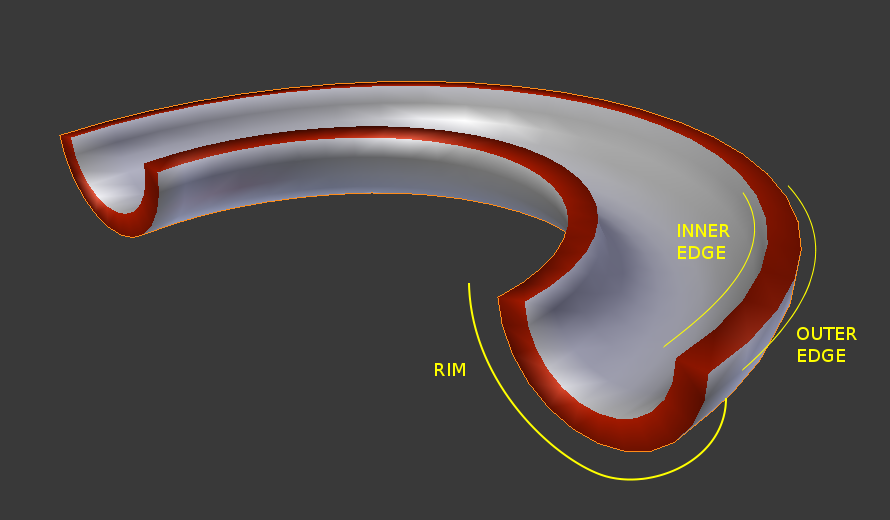
🧩 Solidify Modifier คืออะไร และทำไมต้องใช้?
ในโลก 3D เรามักเริ่มสร้างโมเดลจาก พื้นผิวด้านเดียว (Single-sided Mesh) เช่น Plane หรือ Surface ที่แบนราบ แต่ในโลกความเป็นจริง ทุกสิ่งล้วนมีความหนา ไม่ว่าจะเป็นผนังห้อง, แผ่นโลหะ, ใบมีด, หรือแม้แต่เสื้อผ้าตัวละคร
Solidify Modifier คือเครื่องมือที่ "เสก" ความหนานั้นให้โดยอัตโนมัติ โดยไม่ต้องไปนั่ง Extrude ทีละหน้า ทีละจุดให้เสียเวลา
ใช้เมื่อไหร่?
- 🏛️ งานสถาปัตยกรรม (Architecture): สร้างผนัง พื้น เพดาน จาก Plane ง่าย ๆ
- 👗 เสื้อผ้าตัวละคร: เพิ่มปริมาตรให้ผ้าดูสมจริง
- 🖨️ งานพิมพ์ 3D (3D Printing): โมเดลทุกชิ้นต้องมีความหนา ไม่เช่นนั้นพิมพ์ไม่ออก
- 🎮 Game Asset: ทำ Low-poly prop ที่มีขอบหนาดูสมจริง
- 💧 เอฟเฟกต์พิเศษ: ทำ Shell สำหรับ Liquid Simulation หรือใช้กับ Backface Shader
⚡ วิธีใช้งาน Solidify ใน Blender แบบเร็วที่สุด (สำหรับมือใหม่)
- เลือก Object ที่เป็น Mesh ที่ต้องการเพิ่มความหนา
- ไปที่แท็บ Modifier Properties (ไอคอนรูปประแจสีฟ้า ด้านขวาหน้าจอ)
- กด Add Modifier → Generate → Solidify
- ปรับค่า Thickness ตามที่ต้องการ
แค่นี้ก็ได้ความหนาแล้ว! แต่ถ้าอยากควบคุมได้ละเอียดกว่านี้ อ่านต่อได้เลยครับ 👇
⚙️ พารามิเตอร์สำคัญที่ต้องรู้จัก
Thickness (ความหนา)
กำหนดระยะห่างระหว่างผิวด้านนอกและผิวด้านใน หน่วยเป็น Blender Unit
- ค่าน้อย (0.01–0.05): เหมาะกับงานละเอียด เช่น ใบไม้ กระดาษ
- ค่ากลาง (0.1–0.5): สำหรับผนัง กรอบ ชิ้นส่วนทั่วไป
- ค่าสูง (1.0+): วัตถุหนาพิเศษ เช่น เสาหรือคาน
⚠️ ระวัง: ถ้า Scale ของ Object ไม่เป็น 1:1:1 ความหนาจะเพี้ยน! ให้ Apply Scale ก่อนเสมอด้วย
Ctrl + A→ Scale
Offset (ทิศทางความหนา)
ค่าระหว่าง -1.0 ถึง 1.0 ควบคุมว่าความหนาจะดันไปทางไหน
1.0= ความหนาดันออกด้านนอกทั้งหมด (ผิวเดิม = ด้านใน)0.0= กระจายครึ่งซีกออกนอก ครึ่งซีกเข้าใน-1.0= ความหนาดันเข้าด้านในทั้งหมด (ผิวเดิม = ด้านนอก)
Even Thickness
✅ แนะนำให้เปิดเสมอ — ช่วยให้ความหนาสม่ำเสมอตามขอบโค้ง ลดการ "บวม" ตรงมุม
High Quality Normals
คำนวณ Normal แม่นขึ้น ทำให้ความหนาถูกต้องกว่า แต่ช้ากว่าเล็กน้อย แนะนำเปิดสำหรับงาน Render จริงจัง
Fill Rim
ควบคุมว่าจะมี "ฝาปิด" ตรงขอบที่เชื่อมระหว่างผิวด้านนอกกับด้านในหรือไม่
- เปิด: ได้วัตถุแบบปิดสนิท (ส่วนใหญ่ต้องการแบบนี้)
- ปิด: ได้แผ่นสองแผ่นซ้อนกัน ใช้ทำเอฟเฟกต์บางอย่างโดยเฉพาะ
Material Index Offset
กำหนดให้ผิวด้านใน หรือขอบ (Rim) ใช้ Material คนละตัวกับผิวด้านนอก เพียงใส่ตัวเลข Index เช่น 1 = ใช้ Material Slot ที่ 2
🆚 Simple Mode vs Complex Mode: เลือกแบบไหนดี?
วิธีใช้งาน Solidify ใน Blender มีโหมดใหญ่อยู่ 2 โหมด ที่ต้องเลือกให้ถูกกับงาน
| คุณสมบัติ | Simple Mode | Complex Mode |
|---|---|---|
| ความเร็ว | ⚡ เร็วมาก | 🐢 ช้ากว่า (คำนวณหนัก) |
| โมเดลทั่วไป (Low-poly) | ✅ เหมาะที่สุด | ทำได้ แต่เปลือง |
| โมเดลซับซ้อน / มีรูเยอะ | ❌ มักพัง | ✅ รับมือได้ดี |
| Non-Manifold Geometry | ❌ ทำให้ขอบแตก | ✅ แก้ได้อัตโนมัติ |
| Möbius Strip / Klein Bottle | ❌ ไม่รองรับ | ✅ รองรับ |
| งาน Architecture | ใช้ได้กับโมเดลเรียบ | ✅ แนะนำ (Complex + Even) |
| การใช้ RAM/CPU | เบา | หนักกว่า |
💡 กฎง่าย ๆ: ถ้าโมเดลดูดี ใช้ Simple ถ้าเริ่มเห็นขอบแตกหรือผิวบิดเบี้ยว ค่อยสลับไป Complex
🔬 เจาะลึก Complex Mode: ตัวเลือกย่อยที่ต้องรู้
Thickness Mode
- Fixed: คล้าย Simple Mode ความหนาคงที่ตามค่าที่ตั้ง
- Even: ปรับมุมแหลมให้ความหนาสม่ำเสมอ (แนะนำสำหรับงาน Architecture)
- Constraints: หา Solution ที่ดีที่สุดในทุกกรณี แต่ช้าที่สุด ใช้เมื่อจำเป็นจริง ๆ
Boundary (การจัดการขอบเปิด)
- None: ขอบที่ถูกตัดยังคมแหลม
- Round: ขอบโค้งมน เหมาะกับปากแก้ว ขอบโต๊ะ
- Flat: ขอบแบนราบ เหมาะกับชิ้นงานที่ถูกตัดขาด
🎯 เทคนิคขั้นสูง: Vertex Group + Solidify
นี่คือเทคนิคที่ทำให้ Solidify กลายเป็นเครื่องมือระดับโปรแบบแท้จริง
หลักการ: ใช้ Weight Paint วาดน้ำหนักบนโมเดล แล้วให้ Solidify อ่านค่าเหล่านั้นเพื่อควบคุมความหนาแบบไม่สม่ำเสมอ
ขั้นตอน:
- ไปที่ Object Data Properties → Vertex Groups → กด
+เพิ่มกลุ่มใหม่ - สลับไปโหมด Weight Paint ระบายสีลงบนโมเดล
- สีแดง (1.0) = หนาเต็มที่
- สีน้ำเงิน (0.0) = ไม่มีความหนา
- กลับมาที่ Solidify Modifier → ในหัวข้อ Vertex Groups เลือกกลุ่มที่สร้างไว้
ประโยชน์ที่ได้:
- 🌸 กลีบดอกไม้ที่โคนหนา ปลายบาง
- 🪶 ปีกนกหรือใบพัดที่มีความหนาตามธรรมชาติ
- 🛡️ ชิ้นส่วนเกราะที่มีจุดหนาเฉพาะ
- 🐚 เปลือกหอยที่บิดเป็นเกลียว
🔗 การใช้ Solidify ร่วมกับ Modifier อื่น (Modifier Stack)
ลำดับการเรียง Modifier มีผลมาก! วิธีใช้งาน Solidify ใน Blender ที่ถูกต้องคือต้องเข้าใจ Modifier Stack
| ลำดับ Modifier Stack | ผลลัพธ์ที่ได้ | แนะนำสำหรับ |
|---|---|---|
Solidify → Subdivision Surface |
ขอบมนนุ่ม Subdivision จะ smooth ความหนาออก ได้ผลสวย | Organic model, ตัวละคร, ชิ้นส่วนโค้งมน |
Subdivision Surface → Solidify |
ความหนาเพิ่มบน mesh ที่เรียบแล้ว ได้โมเดลอ้วนกลม | ต้องการขอบคม ให้ใช้ Crease ร่วมด้วย |
Solidify → Bevel |
ขอบของ Solidify ถูก Bevel ทำให้ขอบโค้งมนสวย | Hard Surface, ผลิตภัณฑ์อุตสาหกรรม |
Mirror → Solidify |
Mirror ก่อน แล้ว Solidify ทำให้ทั้งสองซีกหนาพร้อมกัน | สร้างสิ่งที่มี Symmetry เช่น หน้ากาก ตัวละคร |
🔑 เทคนิค Crease: ถ้าใช้ Solidify กับ Subdivision Surface แล้วขอบมนเกินไป ไปที่ Solidify → Edge Data → เพิ่ม Crease Inner / Outer / Rim เป็น
1.0ขอบจะคมทันที
📊 Solidify Modifier vs Manual Extrude: อันไหนดีกว่า?
| ฟีเจอร์ | Solidify (Simple) | Solidify (Complex) | Manual Extrude |
|---|---|---|---|
| ความเร็วในการทำงาน | ⚡ เร็วมาก | 🔄 ปานกลาง | 🐢 ช้ามาก |
| Non-Destructive | ✅ ใช่ | ✅ ใช่ | ❌ ไม่ใช่ |
| ความหนาสม่ำเสมอ | พอใช้ (ต้องเปิด Even) | ดีที่สุด | ดี (ถ้าทำถูกวิธี) |
| แยก Material ด้านใน/นอก/ขอบ | ✅ ได้ | ✅ ได้ | ❌ ต้องทำเอง |
| รับมือ Non-Manifold Geometry | ❌ พังได้ | ✅ รับมือได้ดี | ทำได้ แต่ยาก |
| Vertex Group Control | ✅ ได้ | ✅ ได้ | ❌ ทำไม่ได้ |
| น้ำหนัก Performance | เบา | ปานกลาง | หนักมาก |
🖨️ Solidify สำหรับงาน 3D Printing
หนึ่งในกรณีใช้งานยอดนิยมที่สุดของ วิธีใช้งาน Solidify ใน Blender คืองานพิมพ์ 3 มิติ
สิ่งที่ต้องทำก่อนพิมพ์:
- ✅ ตั้ง Thickness อย่างน้อย 1.2 mm (ขึ้นอยู่กับเครื่องและ Filament)
- ✅ เปิด Fill Rim เพื่อให้โมเดลปิดสนิท (Watertight)
- ✅ Apply Modifier ก่อน Export (เป็น
.stlหรือ.3mf) - ✅ ใช้ Complex Mode ถ้าโมเดลมีรูหรือขอบเปิดหลายจุด
- ✅ ตรวจสอบ Normals ด้วย
Mesh > Clean Up > Fill HolesและShift + N
🔗 อ่านเพิ่มเติมว่า Blender เหมาะกับงานแบบใด: Blender เหมาะกับใครบ้าง?
⚠️ ปัญหาที่พบบ่อย + วิธีแก้แบบครบวงจร
🔴 ปัญหาที่ 1: ผิวโมเดลดำ หรือมองทะลุ (Black/Invisible Faces)
สาเหตุ: Normal ของผิวหงายเข้าด้านใน (Inverted Normals) ทำให้ Solidify ดันความหนาไปผิดทิศ
วิธีแก้:
- เข้า Edit Mode → เลือกทุกอย่าง (
A) → กดShift + Nเพื่อ Recalculate Normals - ใน Solidify Modifier ลองติ๊ก/ถอนติ๊กที่ Flip Normals
- เปิด Backface Culling ใน Material เพื่อตรวจสอบทิศทาง Normal
🔴 ปัญหาที่ 2: ความหนาไม่เท่ากัน หรือ "บวม" ตรงมุม
สาเหตุ: Scale ของ Object ไม่สม่ำเสมอ เช่น มีการ Scale แกนเดียวใน Object Mode
วิธีแก้:
- ใน Object Mode:
Ctrl + A→ เลือก Scale (Apply Scale) - จากนั้นเปิด Even Thickness ใน Solidify
- ถ้ายังไม่ดีขึ้น ลองเปลี่ยนเป็น Complex Mode + Even Thickness Mode
🔴 ปัญหาที่ 3: ขอบโค้งมนเกินไปเมื่อใช้คู่กับ Subdivision Surface
สาเหตุ: Subdivision เกลี่ยขอบให้นุ่ม ทำให้ความหนาดูอ้วนผิดธรรมชาติ
วิธีแก้:
- ใน Solidify → Edge Data → เพิ่ม Crease Inner, Crease Outer, Crease Rim เป็น
1.0 - จัดลำดับ Modifier: Solidify อยู่ก่อน Subdivision สำหรับขอบมน / หลัง สำหรับขอบคม
🔴 ปัญหาที่ 4: ความหนาทับซ้อนกัน (Geometry Clipping)
สาเหตุ: Thickness สูงเกินไปเมื่อเทียบกับรัศมีความโค้ง หรือโมเดลมีมุมแคบมาก
วิธีแก้:
- ลดค่า Thickness
- ปรับ Offset เป็น
1.0หรือ-1.0เพื่อดันความหนาออกด้านเดียว - สลับไปใช้ Complex Mode ซึ่งจัดการ Clipping ได้ดีกว่า
🔴 ปัญหาที่ 5: Modifier ทำงานช้ามาก (Performance)
สาเหตุ: ใช้ Complex Mode กับโมเดลที่มี Polygon จำนวนมาก
วิธีแก้:
- ถ้า Topology ไม่ซับซ้อน ให้สลับกลับไปใช้ Simple Mode
- ปิด Flat Faces ในหัวข้อ Vertex Group ถ้าไม่ได้ใช้
- ใช้ Modifier แบบ Realtime Disabled (ปิดตาใน Modifier Stack) ขณะ Sculpt/Edit แล้วเปิดตอน Preview
🔴 ปัญหาที่ 6: Solidify ใน Blender 4.4/4.5 ไม่เห็น Selection ใน Edit Mode
สาเหตุ: เป็น Bug จากระบบ "Overlay Next" ใน Blender 4.4+ ทำให้ Mesh ที่เกิดจาก Modifier บดบัง Selection
วิธีแก้ชั่วคราว:
- ปิดตา Modifier ชั่วคราวตอน Edit (คลิกไอคอนตาใน Modifier Stack)
- หรือรอ Patch จากทีม Blender ใน Version ถัดไป
📅 Solidify ใน Blender 4.x: มีอะไรเปลี่ยนแปลงบ้าง?
| เวอร์ชัน | การเปลี่ยนแปลงที่เกี่ยวข้องกับ Solidify |
|---|---|
4.0 |
UI Modifier ใหม่ ค้นหา Modifier ได้เร็วขึ้น, Dependency Graph เร็วขึ้น ส่งผลให้ Preview ลื่นกว่าเดิม |
4.1 |
ปรับปรุง Real-time Preview, แก้ Bug การคำนวณ Normals ใน Topology บางประเภท |
4.2 LTS ⭐ |
เสถียรที่สุด แนะนำสำหรับงาน Production ทุกประเภท รองรับ Modifier Stack แบบใหม่อย่างเต็มรูปแบบ |
4.3+ |
Logic ของ Solidify ไม่เปลี่ยน แต่ได้ประโยชน์จาก GPU Preview และ Material System ใหม่ |
4.4 / 4.5 |
พบ Bug Overlay Next ที่ทำให้มองไม่เห็น Selection ใน Edit Mode เมื่อเปิด Solidify (อยู่ระหว่างแก้ไข) |
⭐ คำแนะนำ: สำหรับงาน Production สำคัญ ใช้ Blender 4.2 LTS เพื่อความเสถียรสูงสุด
❓ FAQ: คำถามที่พบบ่อย
Q1: ต้องกด Apply Solidify ทุกครั้งไหม?
ไม่จำเป็นเลย! นี่คือข้อดีที่สุดของ Modifier ระบบ — ทิ้งไว้แบบ Non-destructive ได้ตลอด ควร Apply เฉพาะเมื่อต้องการ Export ไปใช้ใน Engine ที่ไม่รองรับ Blender Modifier หรือต้องการ Sculpt บน Mesh ที่หนาแล้ว
Q2: Solidify ต่างจาก Extrude (E) อย่างไร?
Extrude คือการดึงผิวแบบ Manual ทำลายโครงสร้างเดิมทันที ต้องทำเองทุก Face และมักลืมปิดด้านใน ทำให้ได้ Non-manifold Mesh
Solidify ทำงานแบบ Parametric ปรับค่าได้ตลอด สร้างด้านในให้อัตโนมัติ และ Apply Scale ผิดก็ยังแก้ได้
Q3: ทำไม Solidify ใน Eevee มองทะลุด้านใน?
เป็นปัญหา Shadow กับ Normals ไปที่ Object Data Properties → Normals ติ๊ก Auto Smooth (Blender 4.0/4.1) หรือใช้ Smooth by Angle Modifier (Blender 4.1+) และใน Material ปรับ Backface Culling ตามที่ต้องการ
Q4: ใช้ Solidify กับ Geometry Nodes แทนได้ไหม?
ได้ แต่ไม่แนะนำสำหรับงานทั่วไป GN ใช้ Offset Faces หรือ Mesh to Volume แทนได้ แต่ Solidify ยังเร็ว ง่าย และใช้ทรัพยากรน้อยกว่าใน 90% ของกรณี เก็บ GN ไว้สำหรับ Procedural Workflow ที่ซับซ้อนกว่าครับ
Q5: วัสดุ (Material) ด้านในกับด้านนอกจะใช้คนละตัวได้ไหม?
ได้! ใน Solidify Modifier ไปที่หัวข้อ Materials:
- Material Offset: ใส่
1เพื่อให้ผิวที่เกิดใหม่ใช้ Material Slot ที่ 2 - Rim: กำหนด Material Index ให้ขอบ (Rim) แยกออกจากตัวแผ่นได้อีก
- อย่าลืมเพิ่ม Material Slot ในออบเจกต์ให้เพียงพอก่อน!
Q6: โมเดลมีรูรั่ว (Hole) หลังใช้ Solidify ทำไง?
- เข้า Edit Mode → เลือกทุกอย่าง →
Shift + NRecalculate Normals - ตรวจหาขอบเปิด (Open Edge) ด้วย
Select → Select All by Trait → Non Manifold - ปิดรูด้วย
Face → FillหรือGrid Fill - ถ้าปัญหายังอยู่ ลองสลับเป็น Complex Mode
Q7: ทำไม Thickness น้อยนิดแต่โมเดลกลับหนามาก?
Scale ของ Object ไม่เป็น 1! เช่น ถ้า Object มี Scale Z = 10 แล้วใส่ Thickness 0.1 จริง ๆ จะได้ความหนา 1.0 unit ทางออกคือ Ctrl + A → Apply Scale ก่อนเสมอ
🏆 สรุป: Checklist ก่อนใช้ Solidify ให้ได้ผลดีที่สุด
- ✅ Apply Scale ก่อนเสมอ (
Ctrl + A → Scale) - ✅ Recalculate Normals ให้ถูกทิศ (
Shift + Nใน Edit Mode) - ✅ เลือก Simple Mode สำหรับโมเดลทั่วไป, Complex Mode สำหรับงานละเอียด
- ✅ เปิด Even Thickness เพื่อความหนาสม่ำเสมอ
- ✅ ใช้ Crease ใน Edge Data เมื่อใช้คู่กับ Subdivision Surface
- ✅ ตั้ง Offset ให้ตรงกับที่ต้องการ (ด้านนอก/ใน/กลาง)
- ✅ สำหรับ 3D Printing: ใช้ Fill Rim + Complex Mode + Apply ก่อน Export
- ✅ ไม่ต้อง Apply ถ้ายังต้องการความยืดหยุ่น
Solidify Modifier เป็นหนึ่งในเครื่องมือที่ "ดูง่ายแต่ลึกมาก" ใน Blender เข้าใจหลักการเรื่อง Scale, Normals และ Mode ก็แก้ปัญหาได้ 90% แล้วครับ
📚 แหล่งข้อมูลเพิ่มเติม:
บทความนี้เขียนโดยอ้างอิงจาก Blender 4.x (ทดสอบกับ 4.2 LTS) หากมีการอัปเดตในเวอร์ชันใหม่ บางฟีเจอร์อาจเปลี่ยนชื่อหรือย้ายที่อยู่ครับ
อยากเก่ง Blender จริง ๆ?
เรียนแบบมีระบบ ไม่ต้องลองผิดลองถูกคนเดียว
บทความช่วยได้ระดับหนึ่ง แต่ถ้าอยากปั้นโมเดลได้จริง เร็ว และไม่ติดขัด — การเรียนแบบเป็นขั้นตอน มีคนแนะนำตรง ๆ คือทางลัดที่ดีที่สุด
- ✦ เรียนตั้งแต่ศูนย์ถึงใช้งานได้จริง
- ✦ ครอบคลุม Modifier, Lighting, Render
- ✦ มีแบบฝึกหัดพร้อม Feedback
- ✦ อัปเดตตาม Blender เวอร์ชันใหม่
เริ่มเรียนได้เลย ไม่ต้องมีพื้นฐานมาก่อน


