🔨 วิธีการใช้งาน Bevel Modifier ใน Blender มือใหม่ถึงมือโปร
ใจความสำคัญ (The Essence): Bevel Modifier ใน Blender คือเครื่องมือ Non-destructive ที่ใช้เพิ่มความโค้งมนหรือตัดขอบ (Chamfer) ให้กับวัตถุ 3 มิติ เพื่อให้แสงสะท้อนที่ขอบได้เป็นธรรมชาติ ทำให้โมเดลดูสมจริงยิ่งขึ้น โดยไม่ต้องแก้ไข Mesh ต้นฉบับ วิธีเพิ่มคือไปที่ Modifier Properties > Add Modifier > Generate > Bevel แล้วปรับ Amount และ Segments ตามต้องการ
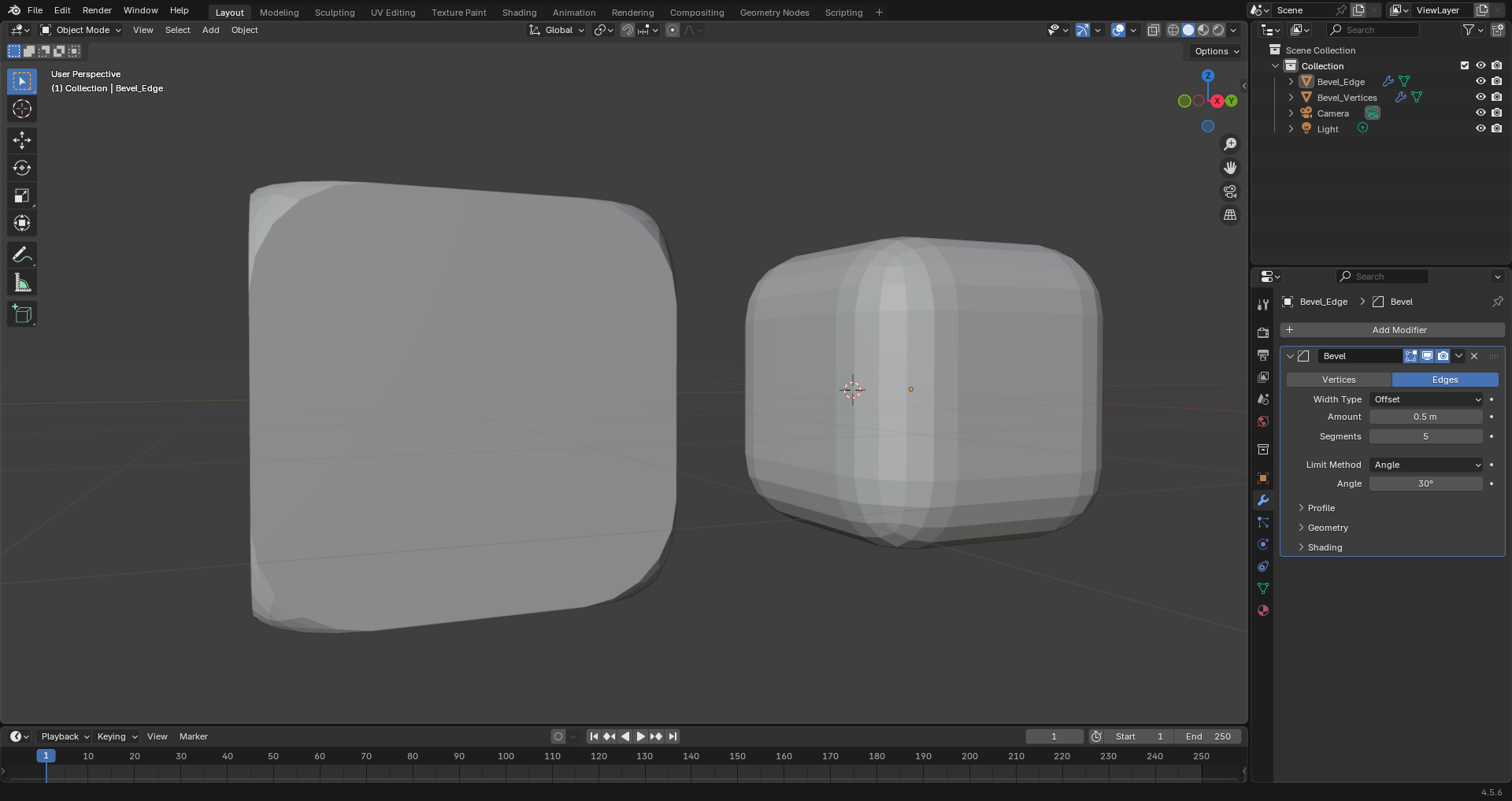
📖 ทำไม Bevel Modifier ถึงสำคัญมากใน Blender?
ในโลกความเป็นจริง ไม่มีวัตถุชิ้นใดที่มีขอบคมกริบ 100% แม้แต่ใบมีดที่คมที่สุดก็ยังมีความโค้งมนในระดับไมโครเมตร แสงที่ตกกระทบลงบน "ขอบมน" เหล่านั้นจะสร้างเส้นไฮไลต์ (Specular Highlight) ที่บอกสมองของเราว่า "วัตถุชิ้นนี้มีมิติและมีความหนา"
สิ่งที่แยก งาน 3D มืออาชีพ ออกจากงานมือสมัครเล่น ส่วนใหญ่คือขอบนั่นเอง การใช้ วิธีการใช้งาน Bevel Modifier ใน Blender ให้เป็นจึงถือเป็นทักษะพื้นฐานที่ขาดไม่ได้ หากคุณยังไม่แน่ใจว่า Blender เหมาะกับคุณหรือไม่ ลองอ่านก่อนได้เลยว่า Blender ใช้ฟรีจริงไหม?
🎯 ประโยชน์หลักของ Bevel Modifier
- ✅ Non-destructive — ปรับแก้ได้ตลอดโดยไม่ทำลาย Mesh ต้นฉบับ
- ✅ ควบคุมได้ละเอียด — เลือกขอบที่จะ Bevel ได้ทีละเส้น หรือตามเงื่อนไขต่างๆ
- ✅ ทำงานร่วมกับ Modifier อื่นๆ ได้ดี เช่น Subdivision Surface, Boolean
- ✅ เพิ่มความสมจริง — ขอบรับแสงได้เป็นธรรมชาติ ช่วยยกระดับงาน Render ทุกประเภท
⚙️ วิธีเพิ่ม Bevel Modifier ใน Blender (ขั้นตอนเบื้องต้น)
- เลือก Object ที่ต้องการใน Viewport
- ไปที่แถบ Modifier Properties (ไอคอนรูปประแจ 🔧 ด้านขวา)
- คลิก Add Modifier → เลือก Generate → คลิก Bevel
💡 เทคนิคก่อนเริ่ม (สำคัญมาก!): ก่อนใส่ Bevel Modifier ทุกครั้ง ให้กด
Ctrl + A> Apply Scale ใน Object Mode เสมอ เพื่อ Reset ค่า Scale ให้เป็น 1, 1, 1 มิฉะนั้น Bevel จะเบี้ยวไม่เท่ากันทุกด้าน
📐 พารามิเตอร์หลักใน Bevel Modifier (ระดับต้น)
Affect — เลือกว่าจะ Bevel ที่ไหน
- Edges (ค่าเริ่มต้น): ลบเหลี่ยมตามเส้นขอบของโมเดล เหมาะกับการใช้งานทั่วไป
- Vertices: ลบเหลี่ยมเฉพาะตรงจุดยอด (มุมกล่อง) โดยเส้นขอบยังคมเหมือนเดิม เหมาะสำหรับทำมุมตัดแบบเฉพาะจุด
Amount (Width) — ขนาดของ Bevel
กำหนดความกว้างของรอยบาก Bevel มีหน่วยตามที่ตั้งค่าใน Scene (เมตร, เซนติเมตร ฯลฯ)
Segments — จำนวนเส้นและความมน
จำนวนเส้นที่เพิ่มเข้าไปในมุม Bevel ยิ่งค่าเยอะ ขอบจะยิ่งมนและเรียบเนียนขึ้น
| ค่า Segments | ผลลัพธ์ | แนะนำใช้กับ | ระดับ |
|---|---|---|---|
| 1 | ขอบตัดเฉียงตรง (Chamfer) ไม่มีความโค้ง | โมเดล Low-poly / Game Asset | ต้น |
| 2 | เริ่มมีความโค้งนิดหน่อย ขอบแหลมยังพอเห็น | Game Asset ที่ต้องการขอบมนเล็กน้อย | ต้น |
| 3–4 | โค้งมนเห็นได้ชัด เหมาะสำหรับงานทั่วไป (แนะนำ) | Render ทั่วไป, Product Viz | กลาง |
| 6–8 | โค้งมนเนียนตา สวยงามในงาน Render คุณภาพสูง | Architectural Viz, Photorealistic Render | กลาง |
| 10+ | โค้งเกือบสมบูรณ์ แต่เพิ่ม Polycount สูง | Closeup Render, Hero Props | สูง |
💡 Pro Tip: ควรใช้เลขคู่ (2, 4, 6, 8) เพื่อให้ง่ายต่อการจัดการ Topology ในอนาคต
📏 ทำความเข้าใจ Width Type (ระดับกลาง)
Blender มีวิธีคำนวณความกว้างของ Bevel หลายแบบ ซึ่งส่งผลต่อรูปทรงอย่างมาก โดยเฉพาะในโมเดลที่มีมุมไม่ใช่ 90 องศา
| Width Type | วิธีคำนวณ | เหมาะกับ |
|---|---|---|
| Offset (ค่าเริ่มต้น) | ระยะห่างจากเส้นขอบเดิมตั้งฉากออกไปหาเส้นใหม่ | มุม 90° ทั่วไป |
| Width | ระยะห่างระหว่างเส้น Bevel ใหม่ 2 เส้นโดยตรง | ต้องการควบคุมระยะรวม |
| Depth | ระยะจากหน้าตัด Bevel ใหม่ดิ่งลึกเข้าหาขอบเดิม | งานที่ต้องการระยะลึกแน่นอน |
| Percent | คำนวณเป็น % ตามความยาวของขอบที่อยู่ติดกัน | โมเดลที่ขอบมีความยาวไม่เท่ากัน |
| Absolute | ระยะทางที่แน่นอนตามเส้นขอบ ไม่ว่ามุมจะเป็นเท่าไหร่ | ✅ มุมเฉียง / โมเดลที่ไม่ใช่ 90° (แนะนำเป็นพิเศษ) |
🎯 Limit Method — ควบคุมว่าจะ Bevel ขอบไหนบ้าง (ระดับกลาง–สูง)
หากใช้ Limit Method: None ทุกขอบบนโมเดลจะถูก Bevel ทั้งหมด ซึ่งมักไม่ใช่สิ่งที่ต้องการ เราสามารถจำกัดพื้นที่ได้ด้วย 3 วิธีหลัก:
🔶 A. Limit by Angle (ยอดนิยม ระดับกลาง)
คัดกรองด้วย "องศา" เช่น ตั้งไว้ที่ 30° หมายความว่า:
- ขอบที่มีมุม มากกว่า 30° (เช่น มุมกล่อง 90°) → โดน Bevel ✅
- พื้นผิวที่แบนหรือโค้งมนที่มุม น้อยกว่า 30° → ไม่ถูก Bevel ❌
ทำให้โมเดลไม่เกิดเส้นซ้อนกันยุ่งเหยิง เหมาะสำหรับ Hard Surface ทั่วไป
🔷 B. Limit by Bevel Weight (แนะนำสำหรับ Hard Surface ระดับสูง)
วิธีนี้ให้สิทธิ์เราเลือกเองแบบ 100% ว่าจะให้ขอบไหน Bevel หนาหรือบางใน Modifier เดียว:
- ปรับ Limit Method ใน Modifier เป็น Weight
- กด
Tabเข้า Edit Mode → เลือกเส้นขอบ (Edge) ที่ต้องการ - กด
Nเปิดแถบด้านขวา → ไปที่แท็บ Item - ปรับค่า Mean Bevel Weight จาก
0เป็น1(หรือค่าระหว่าง 0–1 ตามต้องการ) - ขอบนั้นจะเปลี่ยนเป็นสีฟ้าและเกิด Bevel ทันที
💡 Pro Tip: ใช้ค่าระหว่าง 0.0–1.0 เพื่อทำให้ขอบบางเส้น Bevel มากกว่าเส้นอื่นในวัตถุชิ้นเดียวกัน
🟩 C. Limit by Vertex Group (ระดับสูง)
จำกัดพื้นที่โดยสร้าง Group ของจุดยอด (Vertices):
- เข้า Edit Mode → เลือก Vertices ที่ต้องการ
- ไปที่ Object Data Properties (ไอคอนสามเหลี่ยมสีเขียว) → Vertex Groups → กด
+แล้วกด Assign - กลับมาที่ Bevel Modifier → เลือก Limit Method เป็น Vertex Group → เลือกชื่อกลุ่มที่สร้าง
🎨 ปรับแต่งรูปทรงลึกซึ้ง — Profile & Geometry (ระดับสูง)
Shape & Custom Profile
ในหัวข้อ Profile ค่าเริ่มต้นคือ Superellipse มีค่า Shape อยู่ที่ 0.5 (โค้งมนปกติ)
| ค่า Shape | ผลลัพธ์ |
|---|---|
| 0.0 – 0.25 | ขอบบุ๋มเข้าด้านใน (Concave) ดูคล้ายร่อง |
| 0.5 (ค่าเริ่มต้น) | โค้งมนแบบวงกลม ใช้ได้ทั่วไป |
| 0.6 – 0.7 ⭐ | โค้งมนรับแสงเงาสวยเนียนตาและดูธรรมชาติที่สุด (แนะนำ) |
| 1.0 | ขอบตัดเฉียงตรง ไม่มีความโค้ง (Chamfer) |
- Custom Profile: เปลี่ยนส่วนโค้งธรรมดาให้เป็นหน้าตัดสลักลาย เช่น คิ้วบัวสถาปัตยกรรม (Cornice Molding) โดยการดึงเส้นกราฟในช่อง Custom หรือเลือก Preset
Geometry — การจัดการมุมตัด (Miter)
- Miter Outer / Inner: เมื่อเส้น Bevel วิ่งมาชนกันตรงมุม (Miter) ค่าเริ่มต้นมักเป็น
Sharpแต่หากโมเดลมีส่วนเว้าแหว่ง (Concave) การปรับ Miter Outer เป็น Arc จะช่วยกระจายเส้นและให้ผลลัพธ์มุมที่เนียนตากว่า - Clamp Overlap: 🔴 แนะนำให้เปิดไว้เสมอ — จะจำกัดไม่ให้ขนาด Bevel ขยายจนเส้นทะลุทับซ้อนกับ Geometry ส่วนอื่น ซึ่งจะทำให้โมเดลพังและเกิดเงาดำ (Artifacts)
🛠️ การแก้ปัญหาและเทคนิคขั้นสูง (Troubleshooting & Pro Tips)
🚨 ปัญหา 1: ขอบ Bevel เบี้ยว หนาไม่เท่ากัน
สาเหตุ: ปรับย่อ-ขยายโมเดลใน Object Mode ทำให้ค่า Scale ไม่เป็น 1, 1, 1
วิธีแก้:
- ใน Object Mode เลือกโมเดล → กด
Ctrl + A> Apply Scale - ค่าสเกลจะกลับเป็น 1 เท่ากันหมด รอย Bevel จะกลับมาสวยงามทันที
🚨 ปัญหา 2: เกิดเงาแปลกๆ / พื้นผิวเป็นรอยยับ (Shading Artifacts)
สาเหตุ: เกิดจากเส้น Bevel ทับซ้อนกัน หรือมี N-gons ขนาดใหญ่ติดกับขอบ
วิธีแก้:
- ติ๊กถูกที่ช่อง Clamp Overlap ใน Bevel Modifier
- ไปที่หมวด Shading ใน Modifier แล้วติ๊กถูกที่ Harden Normals
✨ เทคนิค Harden Normals — ลบเงาแปลกๆ บนพื้นผิวแบน
เวลาใช้ Bevel Modifier แล้วสั่ง Shade Smooth มักเกิดปัญหาเงาเหลือบ (Gradient) แปลกๆ ลามจากขอบเข้ามาที่พื้นผิวแบน
วิธีแก้แบบสมบูรณ์:
- ไปที่ Object Data Properties → หัวข้อ Normals → ติ๊กเปิด Auto Smooth (ใน Blender 4.2+ ใช้ระบบ Smooth by Angle)
- กลับมาที่ Bevel Modifier → เปิดหัวข้อ Shading → ติ๊กเปิด Harden Normals
- เงาเหลือบจะหายไป พื้นผิวแบนจะเรียบสนิท ขณะที่ขอบ Bevel ยังคงโค้งมนสะท้อนแสงสวยงาม
🥞 เทคนิค Stack Modifier — ซ้อน Bevel สองชั้น (ระดับสูง)
วิธีการใช้งาน Bevel Modifier ใน Blender ที่ทรงพลังที่สุดวิธีหนึ่งคือการซ้อน Modifier มากกว่า 1 ตัว:
- Bevel ตัวแรก (ด้านบน): ขนาดใหญ่ + Limit by Weight → ทำมุมตัดเฉียงใหญ่ (Chamfer) เฉพาะบางมุม
- Bevel ตัวที่สอง (ด้านล่าง): ขนาดเล็กจิ๋ว + Segments 4 + Limit by Angle → ตามเก็บขอบทั้งหมดให้มนรับแสงสมจริง
⚠️ จำไว้: ลำดับ Modifier จากบนลงล่างมีความสำคัญมาก Blender จะคำนวณจากบนลงล่างเสมอ
🔄 เปรียบเทียบ Bevel Modifier vs. Ctrl+B (Edit Mode Bevel)
| วิธี | ข้อดี | ข้อเสีย | เหมาะกับ |
|---|---|---|---|
| Bevel Modifier | ✅ Non-destructive, ปรับแก้ได้ตลอด ✅ ใช้คู่กับ Modifier อื่นได้ ✅ มีตัวเลือกควบคุมมาก |
❌ ช้ากว่าเล็กน้อยในโมเดลซับซ้อน | งาน Production, โมเดลที่ต้องแก้บ่อย |
| Ctrl + B (Edit Mode) | ✅ เร็ว, เหมาะสำหรับงานเฉพาะจุด ✅ ผลลัพธ์ทันที |
❌ Destructive — แก้ไขยากภายหลัง ❌ ไม่ยืดหยุ่น |
งานเร็ว, Prototyping, ขอบเฉพาะจุด |
⚖️ ข้อดีและข้อเสียของ Bevel Modifier
Blender มีข้อดีมากมายที่ทำให้นักออกแบบทั่วโลกเลือกใช้ หากยังสงสัยว่าทำไมถึงควรเรียน Blender ลองอ่านเพิ่มเติมได้ที่ ทำไมต้องใช้ Blender?
| ✅ ข้อดี | ⚠️ ข้อเสีย / ข้อควรระวัง |
|---|---|
| ปรับแต่งและยกเลิกได้ตลอดเวลา (Flexibility) | หาก Topology ไม่ดี อาจเกิด Shadow Artifact หรือหน้าตัดเบี้ยว |
| ประหยัดเวลามากกว่าการนั่งลบมุมเองทีละเส้น | อาจเพิ่ม Polycount โดยไม่จำเป็น หาก Segments สูงเกินไป |
| ทำงานร่วมกับ Subdivision Surface, Boolean ได้ดี | Scale ที่ไม่ถูก Apply ล่วงหน้าอาจทำให้ Bevel เบี้ยว |
| ควบคุมได้ผ่านระบบ Weight, Vertex Group, Angle | ต้องเข้าใจลำดับ Modifier Stack เพื่อผลลัพธ์ที่ถูกต้อง |
🔌 Add-on แนะนำสำหรับยกระดับ Bevel Workflow
แม้ว่า วิธีการใช้งาน Bevel Modifier ใน Blender แบบ Built-in จะทำงานได้ดีมากแล้ว แต่สำหรับสาย Hard Surface Modeling มักต้องการเครื่องมือเสริม:
1. 🟠 Hard Ops / Boxcutter (เสียเงิน — แนะนำที่สุดสำหรับมืออาชีพ)
- ผู้พัฒนา: TeamC (Lead Developer: Masterxeon1001)
- จุดเด่น: ระบบ Workflow ที่ช่วยเรียกใช้ Bevel, จัดการ Weight, ปรับ Amount และทำ Harden Normals ผ่าน Pie Menu เพียงไม่กี่คลิก พร้อมระบบ Boolean ที่ทำงานร่วมกับ Bevel ได้สมบูรณ์แบบ
- ลิงก์: BlenderMarket - Hard Ops / Boxcutter Ultimate Bundle
2. 🔵 MeshMachine (เสียเงิน — แอดวานซ์สำหรับงานแก้ไข Topology)
- ผู้พัฒนา: MACHIN3
- จุดเด่น: มีฟีเจอร์ Unbevel — สามารถลบมุม Bevel ที่เคยทำไปแล้วให้กลับเป็นมุมฉากเหมือนเดิม เหมาะสำหรับงานที่ Topology ซับซ้อน
- ลิงก์: BlenderMarket - MESHmachine
3. 🟢 Bevel After Boolean (ฟรี)
- จุดเด่น: ช่วยแก้ปัญหาขอบพังหลังจากทำ Boolean Operation — จะเคลียร์เส้นรอบๆ รอยตัดและใส่ Bevel ให้โดยอัตโนมัติอย่างสะอาดตา
- ลิงก์: GitHub - Bevel After Boolean
💡 คำแนะนำ: หากเพิ่งเริ่มต้น Bevel Modifier ที่แถมมากับ Blender นั้นเพียงพอ 100% แต่หากเริ่มรับงานจริงจัง แนะนำลงทุนกับ Hard Ops ซึ่งจะช่วยประหยัดเวลาได้มหาศาล
📚 แหล่งข้อมูลสำคัญของ Blender (Outbound Resources)
ต่อไปนี้คือแหล่งข้อมูลที่ได้รับการยอมรับในชุมชน Blender ทั่วโลก:
- 📖 Blender Manual — Bevel Modifier — เอกสารอ้างอิงอย่างเป็นทางการจาก Blender Foundation
- 🎓 Blender Artists Community — ฟอรัมชุมชนนักสร้างโมเดลระดับโลก
- 📺 Blender Guru YouTube — ช่อง Tutorial ที่ได้รับความนิยมสูงสุดในชุมชน Blender
- 🔧 BlenderMarket — แหล่งรวม Add-on และ Asset คุณภาพสูง
Blender ยังมีข้อดีอีกมากมายในฐานะซอฟต์แวร์ 3D ระดับโลก ลองดูข้อมูลเพิ่มเติมได้ที่ ข้อได้เปรียบของ Blender คืออะไร?
❓ FAQ — คำถามที่พบบ่อยเกี่ยวกับ Bevel Modifier ใน Blender
Q1: ควรใช้ Bevel Modifier หรือกด Ctrl+B ใน Edit Mode ดีกว่า?
A: หากต้องการความยืดหยุ่นและปรับแก้ได้ตลอด แนะนำ Bevel Modifier แต่ถ้าต้องการแก้พิกัดเฉพาะจุดอย่างรวดเร็วและถาวร การกด Ctrl + B ใน Edit Mode (Destructive Bevel) จะตอบโจทย์กว่า
Q2: ทำไมเพิ่ม Segments แล้วโมเดลยังดูเป็นเหลี่ยมๆ?
A: Modifier ช่วยเพิ่มเส้นให้วัตถุ แต่คุณต้องเปิดระบบจัดการเงาด้วยการคลิกขวาที่วัตถุ → Shade Auto Smooth จึงจะเห็นผลเนียนขึ้น
Q3: Bevel ทำงานเบี้ยวบนมุมเฉียง จะแก้ยังไง?
A: เปลี่ยน Width Type จาก Offset เป็น Absolute ซึ่งจะรักษาความกว้างของ Bevel ให้เท่ากันเป๊ะ ไม่ว่ามุมของโมเดลจะเป็นเท่าใดก็ตาม
Q4: Harden Normals ใช้ทำอะไร?
A: ช่วยบังคับให้พื้นผิวแบนบริเวณใกล้ขอบ Bevel แสดงเงาแบบแบนราบ (Hard) ในขณะที่ขอบ Bevel ยังโค้งมน ป้องกันปัญหาเงาเหลือบ (Shading Gradient) ที่ไม่พึงประสงค์
Q5: ใช้ Bevel Modifier หลายตัวพร้อมกันได้ไหม?
A: ได้ โดยการใช้ Stack Modifier (ซ้อน Modifier หลายตัว) ซึ่งเป็นหนึ่งในเทคนิคขั้นสูงที่นักปั้นโมเดล Hard Surface มืออาชีพนิยมใช้ โดยลำดับจากบนลงล่างมีความสำคัญมาก
Q6: Bevel หลัง Boolean แล้วขอบพัง แก้ยังไง?
A: ใช้ Add-on ฟรีอย่าง Bevel After Boolean หรือเข้าไปในส่วน Geometry > Miter Outer > Arc ซึ่งช่วยกระจายเส้นที่มุมตัดให้สวยงามขึ้น นอกจากนี้ควรตรวจสอบ Topology บริเวณรอยตัด Boolean ด้วย
Q7: Bevel Modifier ใช้ได้กับ Curve และ Text ใน Blender ไหม?
A: Bevel Modifier ในรูปแบบนี้ใช้กับ Mesh Object เท่านั้น แต่ Curve Object และ Text Object มีการตั้งค่า Bevel แยกต่างหากในส่วน Object Data Properties ซึ่งทำงานคล้ายกันแต่มีพารามิเตอร์ที่แตกต่างกัน
🎓 สรุปขั้นตอนการใช้งาน Bevel Modifier ใน Blender อย่างครบถ้วน
- 🔲 เลือก Object ใน Viewport
- ✅ Apply Scale ก่อน (
Ctrl + A> Scale) — สำคัญมาก! - 🔧 เพิ่ม Modifier → Modifier Properties → Add Modifier → Generate → Bevel
- 📏 ปรับ Amount ให้เหมาะกับขนาดโมเดล (เริ่มที่ 0.02–0.05m)
- 🔢 ปรับ Segments — ใช้ 3–4 สำหรับงานทั่วไป, 6–8 สำหรับ Render คุณภาพสูง
- 🎯 เลือก Limit Method ที่เหมาะสม (Angle สำหรับงานทั่วไป, Weight สำหรับการควบคุมแม่นยำ)
- 🌟 เปิด Shade Auto Smooth (คลิกขวาที่วัตถุ)
- 🔦 เปิด Harden Normals ใน Modifier หากเกิดเงาแปลกๆ
🚀 วิธีการใช้งาน Bevel Modifier ใน Blender นั้นเป็นทักษะที่ฝึกแล้วเห็นผลทันที ยิ่งเข้าใจระบบ Modifier Stack, Limit Method และ Harden Normals ได้ลึกเท่าไหร่ งาน 3D ของคุณจะดูสมจริงและมืออาชีพขึ้นอย่างเห็นได้ชัด ไม่ว่าจะเป็น Game Asset, Architectural Viz หรือ Product Render ก็ตาม
บทความนี้จัดทำโดยทีมงาน ZodJaeng | อัปเดตล่าสุด: มิถุนายน 2568
อยากปั้นโมเดล 3D ได้จริง ไม่ใช่แค่อ่านบทความ?
เรียนรู้ Blender ตั้งแต่ศูนย์จนถึงระดับมืออาชีพ ด้วยคอร์สภาษาไทยที่ออกแบบมาให้ ทำตามได้ทันที ไม่ว่าคุณจะเคยใช้ Blender มาก่อนหรือไม่ก็ตาม
- ✅ เรียนได้ตลอดชีพ ไม่มีวันหมดอายุ
- ✅ สอนตั้งแต่พื้นฐาน Modifier ทุกตัว
- ✅ Workshop โปรเจกต์จริงที่ใช้งานได้จริง
- ✅ Bevel, Boolean, Subdivision ครบครัน
- ✅ เทคนิค Hard Surface ระดับ Pro
- ✅ อัปเดตเนื้อหาตาม Blender เวอร์ชันใหม่
- ✅ ชุมชนผู้เรียนคอยช่วยเหลือตลอด
- ✅ รองรับทั้ง PC และ Mac


