วิธีใช้ Eevee ให้ภาพสวยสมจริง — เคล็ดลับจากมืออาชีพ ✨
วิธีใช้ Eevee ให้ภาพสวยสมจริง เคล็ดลับจากมืออาชีพ 🎨 คือการตั้งค่า Screen Space Reflections, ปรับ Bloom ให้พอดี, ใช้ HDRI Lighting ร่วมกับ PBR Material ลด Film > Filter Size เมื่อต้องการความคมชัดสูงสุด — ทั้งหมดนี้ทำได้ในไม่กี่นาทีและเรนเดอร์เร็วกว่า Cycles ถึง 10 เท่า!
✅ สรุปสั้น ๆ สำหรับคนรีบ (TL;DR):
หากต้องการภาพสมจริงจาก Eevee ให้เปิดScreen Space Reflections+Ambient Occlusion+Bloomใน Render Properties > ใช้ HDRI จาก Poly Haven เป็นแสงหลัก > ตั้งค่า Material เป็น PBR พร้อม Roughness/Metallic ที่ถูกต้อง > ลดFilm > Filter Sizeเหลือ 0.5–1.0 px หากต้องการความคม > และใช้Color Management: FilmicหรือAgXสำหรับช่วงไดนามิกที่กว้างขึ้น — ไม่ใช่เรื่องยาก หากคุณเข้าใจหลักการพื้นฐานและตั้งค่าอย่างมีระบบ
📑 สารบัญ
- 🎯 ทำไมต้อง Eevee? และเหมาะกับงานแบบไหน
- 🔄 Eevee Next (4.0+) vs Eevee Legacy (3.x)
- 🧭 ประสบการณ์และเคสตัวอย่างจากคลาสสอน
- ⚙️ เทคนิคสำคัญ: ตารางตั้งค่า Eevee
- 🔦 Light Probes — กุญแจสำคัญที่ทำให้ Eevee สมจริง
- 🔰 แนะนำก่อนเริ่มใช้บทความนี้
- 📚 นิยามสั้น ๆ ของคำสำคัญ
- 🌐 แหล่งข้อมูลและชุมชนแนะนำ
- 🎯 คำแนะนำตามระดับความชำนาญ
- ❓ FAQ — คำถามที่พบบ่อย
- 🛠️ Troubleshooting — แก้ปัญหาที่พบบ่อย
- 🚀 สรุปขั้นตอนด่วน (Cheat Sheet)
🎯 ทำไมต้อง Eevee? และเหมาะกับงานแบบไหน
| 🎨 | ประเภทงาน | เหมาะกับ Eevee? | เหตุผล |
|---|---|---|---|
| 🏠 | สถาปัตยกรรมภายใน | ✅ เหมาะมาก | SSR + Light Probes ให้ผลใกล้เคียง Cycles — เหมาะกับพื้นผิวเรียบ ผนัง พื้น เฟอร์นิเจอร์ |
| 📦 | ผลิตภัณฑ์ / สินค้า | ✅ เหมาะมาก | เรนเดอร์เร็ว ปรับมุมมองบ่อยได้ เหมาะงาน E-commerce ที่ต้องเรนเดอร์หลายมุม |
| 🎮 | เกม / Real-time Preview | ✅ เหมาะมาก | ผลลัพธ์ใกล้เคียง Game Engine จริง ดู preview ได้ทันทีขณะทำงาน |
| 🎬 | แอนิเมชัน / Motion Graphics | ✅ เหมาะมาก | เรนเดอร์เร็วกว่า Cycles 7–15 เท่า ประหยัดเวลาหลายชั่วโมงต่อโปรเจกต์ |
| 👤 | ตัวละคร / Stylized Art | ✅ เหมาะมาก | งาน Stylized ไม่ต้องการ GI ที่แม่นยำ — Eevee ให้ผลลัพธ์ดีเยี่ยมและไวมาก |
| 🥃 | แก้ว / น้ำ / วัสดุโปร่งแสงซับซ้อน | ⚠️ พอใช้ได้ | Refraction หลายชั้นยังจำกัด ไม่มี Caustics จริง — Cycles ให้ผลดีกว่า |
| 🔬 | Caustics / SSS ระดับสูง / วิทยาศาสตร์ | ⚠️ พอใช้ได้ | Eevee ไม่รองรับ Caustics จริง SSS เป็นแบบประมาณ — ใช้ Cycles สำหรับงานที่ต้องการความแม่นยำ |
🔄 Eevee Next (Blender 4.0+) vs Eevee Legacy (3.x) — อะไรเปลี่ยน?
Blender 4.0 เปลี่ยน Eevee ใหม่ทั้งระบบภายใต้ชื่อ "Eevee Next" หากคุณอัปเกรดจาก 3.x จะเจอความแตกต่างหลายจุด:
| ฟีเจอร์ | Blender 3.x (Legacy) | Blender 4.0+ (Eevee Next) |
|---|---|---|
| การสะท้อน | SSR + Reflection Cubemap | SSR + Ray Tracing (ตั้งต่อ Material ได้) + Reflection Cubemap/Plane |
| เงา | Shadow Map (Cube/Cascade) | Shadow Map ปรับปรุงใหม่ + Virtual Shadow Maps (คุณภาพสูงขึ้น) |
| Bloom | ตั้งค่าใน Render Properties โดยตรง | ย้ายไป Compositor — ใช้ Glare node แทน ⚠️ ถ้าอัปเกรดไฟล์เก่า Bloom จะหายไป ต้องตั้งใหม่ใน Compositor |
| Color Management | Filmic (default) | AgX (default ใหม่) — dynamic range กว้างกว่า สีธรรมชาติกว่า |
| Material Transparency | Material > Settings > Blend Mode (Opaque/Alpha Blend/Alpha Clip) | Material > Settings > Render Method (Dithered/Blended) |
| Ambient Occlusion | ตั้งค่าแยกใน Render Properties | รวมเข้ากับ Ray Tracing — ผลลัพธ์แม่นยำกว่า |
| Viewport Denoising | ไม่มี (ต้องใช้ Compositor) | มี built-in — ลด noise ได้ทันทีใน viewport |
🧭 ประสบการณ์และเคสตัวอย่างจากคลาสสอน
จากประสบการณ์สอน Blender ออนไลน์มานานหลายปี ผมพบว่านักเรียนส่วนใหญ่ติดปัญหา "ภาพดูแบน" หรือ "แสงไม่ธรรมชาติ" เมื่อใช้ Eevee — ทั้งที่เครื่องมือครบ! 🔧
📌 เคสจริง: ฉากสถาปัตยกรรมที่เปลี่ยนจาก "เหมือนเกมเก่า" เป็น "พอร์ตโฟลิโอ"
ลูกศิษย์คนหนึ่งทำฉากภายในห้องนั่งเล่น แต่ภาพออกมาแบน แสงแข็ง เงาดำทึบ หลังจากปรับตามขั้นตอนด้านล่างภายใน 15 นาที ภาพเปลี่ยนเป็นระดับพอร์ตโฟลิโอได้ทันที:
+ เปิด Soft Shadows และเพิ่ม Cube Size เป็น 4096
+ ใช้ Contact Shadows ระยะ 0.1–0.3 สำหรับรายละเอียดเล็ก ๆ
+ ตั้งค่า Indirect Lighting > Irradiance > Bake เพื่อลดแสงกระพริบ
+ เพิ่ม Ambient Occlusion ระยะ 0.5–1.0 เพื่อให้มุมอับมีมิติ
💡 เคล็ดลับจากประสบการณ์: อย่าลืม
Bake Indirect Lightingทุกครั้งที่เปลี่ยนตำแหน่งแสงหรือวัตถุ — นี่คือจุดต่างระหว่าง "พอใช้" กับ "มืออาชีพ"
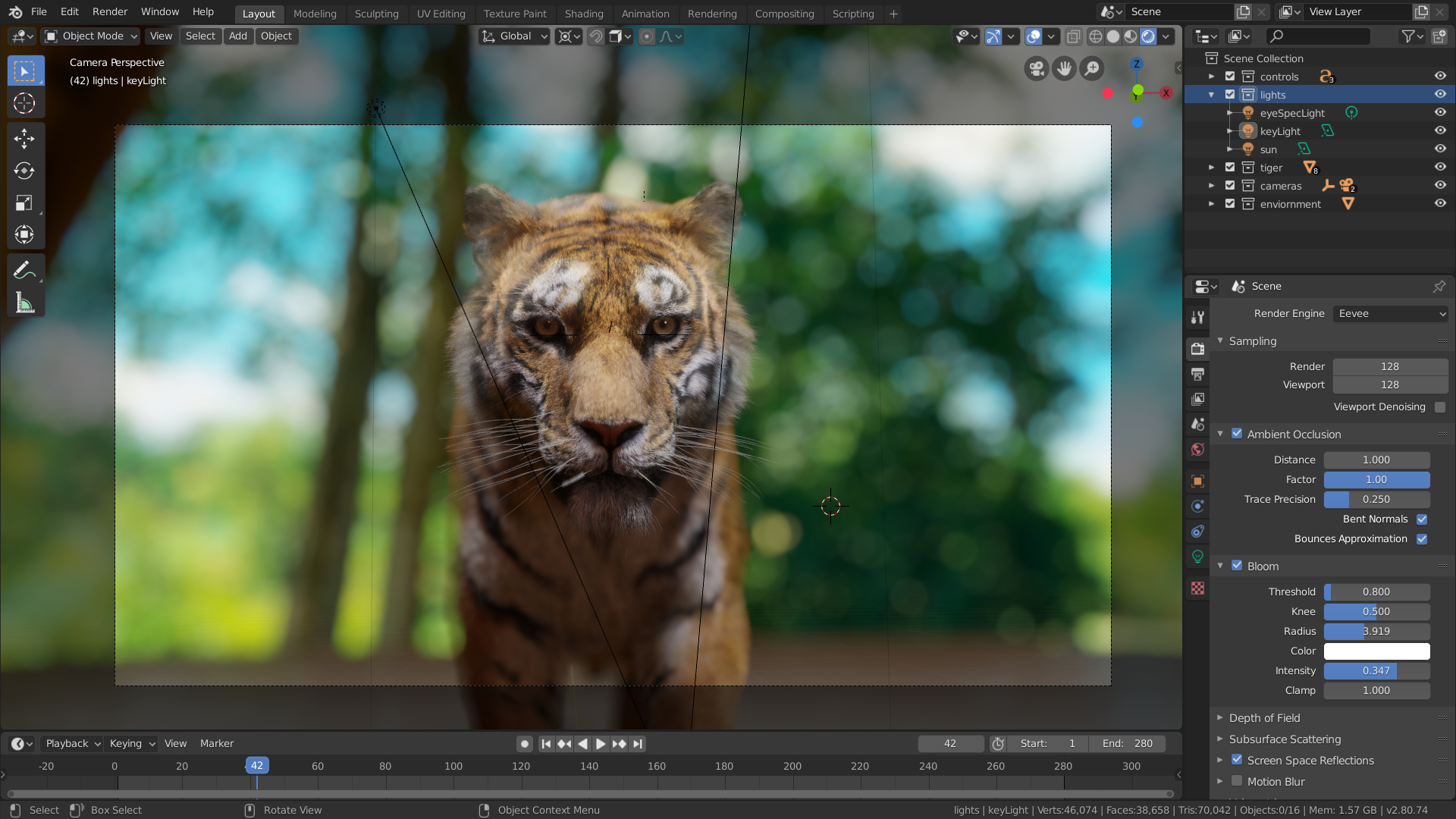
ภาพอ้างอิงจาก Blender Manual — ใช้เพื่อการศึกษา
⚙️ เทคนิคสำคัญ: ตารางตั้งค่า Eevee ให้ภาพสวยสมจริง
| เทคนิค | ค่าที่แนะนำ | ผลลัพธ์ที่ได้ |
|---|---|---|
| Screen Space Reflections | เปิด + Blender 3.x: Half Res Trace = ปิด / Blender 4.0+: ใช้ Ray Tracing (เฉพาะวัตถุสำคัญ) | พื้นผิวสะท้อนแสงสมจริง โดยเฉพาะโลหะ/กระจก |
| Ambient Occlusion | Distance: 0.5–1.0 | เพิ่มมิติให้มุมอับ ฉากดูไม่แบน |
| Bloom | Threshold: 0.8, Intensity: 0.1–0.3 | แสงฟุ้งนุ่มนวล ไม่จ้าจนเสียรายละเอียด |
| Soft Shadows | Cube Size: 2048–4096 | เงาดูธรรมชาติ ไม่แข็งเป็นเส้น |
| Contact Shadows | Distance: 0.1–0.3 | เติมเงาจุดสัมผัสเล็กๆ ที่ SSR ทำไม่ได้ |
| Indirect Lighting (Bake) | Irradiance > Bake | แสงไม่กระพริบในแอนิเมชัน เรนเดอร์เร็วขึ้น |
| Light Probes | Irradiance Volume + Reflection Cubemap + Reflection Plane | จำลอง Global Illumination และสะท้อนแสง — กุญแจสำคัญที่ทำให้ Eevee สมจริง |
| Solidify Modifier (ผนัง) | Thickness: 0.05–0.2 | แก้ปัญหา Light Bleed (แสงทะลุผนัง) — จำเป็นสำหรับฉากภายใน |
| Color Management | View Transform: AgX หรือ Filmic | ช่วงสีและแสงกว้างขึ้น ภาพดูภาพยนตร์ |
| Film > Filter Size | ลดจาก 1.5 px (default) เหลือ 0.5–1.0 px | ลดความฟุ้งของภาพ เพิ่มความคมชัด เหมาะงานที่ต้องการรายละเอียดสูง |
⚠️ ข้อควรระวัง (Blender 4.0+ เท่านั้น): อย่าเปิด Ray Tracing ให้ทุกวัตถุในฉากใหญ่ — จะทำให้ Eevee ช้าลงอย่างมีนัยสำคัญ ควรตั้ง
Material > Settings > Ray Tracingเฉพาะวัตถุที่ต้องการสะท้อนจริง ๆ เท่านั้น (ผู้ใช้ Blender 3.x ไม่มีตัวเลือกนี้ — ใช้ SSR + Reflection Cubemap แทน)
🔦 Light Probes — กุญแจสำคัญที่ทำให้ Eevee สมจริง
Light Probes เป็นสิ่งที่ทำให้ Eevee ต่างจาก real-time renderer ทั่วไป — มันเก็บข้อมูลแสงล่วงหน้า (Bake) เพื่อจำลอง Global Illumination โดยไม่ต้องคำนวณ real-time ทุกเฟรม
📦 Irradiance Volume — แสงกระจาย (Diffuse Indirect Light)
ใช้สำหรับ: ฉากภายใน ห้อง ทางเดิน
⚠️ สำคัญมาก: ต้อง Bake ใหม่ทุกครั้งที่เปลี่ยนตำแหน่ง/สีของแสงหรือวัตถุ — ถ้าลืม Bake แสงจะผิดเพี้ยน
🔮 Reflection Cubemap — การสะท้อนแบบ 360°
ใช้สำหรับ: วัตถุโลหะ โถแก้ว หม้อ สิ่งของมันเงา
💡 เคล็ดลับ: วางหลาย Cubemap ในฉากใหญ่ — Eevee จะเลือก Cubemap ที่ใกล้ที่สุดให้แต่ละวัตถุ
👓 Reflection Plane — กระจก/พื้นเงา (Blender 3.x) หรือ Plane Probe (4.0+)
ใช้สำหรับ: พื้นมันเงา กระจกเงา หน้าต่างกระจก
🎯 ผลลัพธ์: สะท้อนแม่นยำกว่า SSR มาก เพราะไม่จำกัดเฉพาะสิ่งที่อยู่บนจอ — แนะนำใช้คู่กับ SSR เสมอ
🗂️ เนื้อหาที่ครอบคลุมในบทความนี้
- 🌟 หลักการ Real-time Rendering กับ PBR Workflow
- 🔄 ความแตกต่าง Eevee Next (4.0+) vs Eevee Legacy (3.x)
- 💡 เทคนิค Lighting: HDRI + แยก Sun Light + Light Probes (Irradiance/Cubemap/Plane)
- 🎨 Material Setup: Principled BSDF, Normal Map, Clearcoat, Blend Mode
- 🖼️ Post-Process: Bloom, Glare, Color Grading (Filmic/AgX)
- 🧱 แก้ Light Bleed ด้วย Solidify Modifier
- 🚫 ข้อผิดพลาดที่พบบ่อยและการแก้ไข (Troubleshooting 8 ปัญหา)
- ⚡ เคล็ดลับเพิ่มประสิทธิภาพสำหรับฮาร์ดแวร์ระดับกลาง
🔰 แนะนำก่อนเริ่มใช้บทความนี้
หากคุณยังใหม่กับ Blender แนะนำให้อ่านบทความพื้นฐานก่อนเพื่อเข้าใจแนวคิดหลักและเวิร์กโฟลว์ทั่วไป:
📚 นิยามสั้น ๆ ของคำสำคัญ
| คำศัพท์ | ความหมาย | แหล่งอ้างอิง |
|---|---|---|
| 🔹 PBR | Physically Based Rendering — ระบบเรนเดอร์ที่จำลองพฤติกรรมแสงตามหลักฟิสิกส์จริง ทำให้วัสดุดูสมจริงภายใต้แสงทุกสภาพ | Blender Manual |
| 🔹 HDRI | High Dynamic Range Image — ภาพ 360° ที่เก็บข้อมูลแสงจริงในช่วงกว้าง ใช้เป็น Environment Lighting เพื่อให้ฉากมีแสงธรรมชาติ | Poly Haven (ฟรี) |
| 🔹 SSR | Screen Space Reflections — เทคนิคสะท้อนแสงแบบ real-time โดยคำนวณจากข้อมูลพิกเซลบนหน้าจอ (สิ่งที่อยู่นอกจอจะไม่สะท้อน) | Blender Manual |
| 🔹 AO | Ambient Occlusion — เงาเสริมอ่อน ๆ ที่มุมอับ ซอกหลืบ และจุดสัมผัส ทำให้ฉากมีมิติและความลึก | Blender Manual |
| 🔹 Light Probe | วัตถุพิเศษที่เก็บข้อมูลแสงในฉาก มี 3 ประเภท: Irradiance Volume (แสงกระจาย), Reflection Cubemap (สะท้อน), Reflection Plane (กระจก/พื้น) | Blender Manual |
| 🔹 AgX / Filmic | View Transform ใน Color Management ที่ขยาย Dynamic Range — ป้องกันภาพ overexpose (ขาวจ้า) หรือ underexpose (ดำทึบ) AgX มาใน Blender 4.0+ ส่วน Filmic มีตั้งแต่ 2.79+ | Blender Manual |
| 🔹 Principled BSDF | Shader หลักของ Blender ที่รวมพารามิเตอร์ PBR ทุกอย่างไว้ในตัวเดียว — Metallic, Roughness, Clearcoat, Subsurface, Emission ฯลฯ | Blender Manual |
| 🔹 Bloom | เอฟเฟกต์แสงฟุ้งรอบพื้นที่สว่างจ้า จำลองพฤติกรรมของเลนส์กล้อง — ใน Blender 4.0+ ย้ายไปอยู่ใน Compositor แทน Render Properties | Blender Manual |
🌐 แหล่งข้อมูลและชุมชนแนะนำ
เชื่อมต่อและค้นหาคำตอบจากชุมชนมืออาชีพ:
- 💬 Blender Artists Forum — ถาม-ตอบเทคนิคขั้นสูง
- ❓ Blender Stack Exchange — แก้ปัญหาเฉพาะจุด ดูตัวอย่างการตั้งค่า
- 🔴 r/blender on Reddit — แชร์ผลงาน รับฟีดแบ็ก หาแรงบันดาลใจ
- [📘 YouTube: Blender Guru, CG Fast Track] — วิดีโอสอนฟรีคุณภาพสูง
🎯 คำแนะนำตามระดับความชำนาญ
🟢 ระดับเริ่มต้น (Beginner)
1. ไปที่ Render Properties > เลือก Eevee
2. World Properties > Color > เปลี่ยนเป็น Environment Texture
3. โหลดไฟล์ HDRI จาก Poly Haven
4. ทดสอบเรนเดอร์ด้วย F12 — ดูผลลัพธ์เบื้องต้น
🟡 ระดับกลาง (Intermediate)
✅ ทำให้เงาดูนุ่ม:
   - เปิด Soft Shadows ใน Render Properties > Eevee > Shadows
   - เพิ่ม Cube Size เป็น 2048–4096 (ระวัง VRAM)

✅ วัสดุโลหะไม่เงาตามที่ต้องการ:
   - ตรวจสอบ Material > Principled BSDF:
     • Metallic = 1.0 (สำหรับโลหะล้วน)
     • Roughness = 0.1–0.3 (ยิ่งต่ำยิ่งเงา)
     • Base Color = สีของโลหะ (เช่น เทาเงินสำหรับอลูมิเนียม)
✅ แยก Sun Light จาก HDRI เพื่อควบคุมทิศทางแสงแดด:
   - World Properties > Surface > เปิด HDRI เป็น Environment Texture
   - ลดค่า Strength ของ HDRI ลงเหลือ 0.3–0.5 (ใช้เป็นแสงเสริมเท่านั้น)
   - Add > Light > Sun — ตั้งมุมและความเข้มเอง
   - ✅ ได้แสงแวดล้อมสมจริงจาก HDRI + ควบคุมทิศทางแดดได้อิสระ
   - 💡 เคล็ดลับ: หมุน HDRI ด้วย Mapping node ให้สีท้องฟ้าตรงกับทิศทาง Sun Light
🔴 ระดับมืออาชีพ (Advanced)
✅ ลด Noise ใน SSR:
   - Blender 3.x: ใช้ Compositor > Denoise node (Intel Open Image Denoise)
   - Blender 4.0+: เปิด Viewport Denoising ใน Render Properties
   - Blender 3.x: ปิด Half Res Trace เพื่อเพิ่มคุณภาพ SSR
   - Blender 4.0+: ใช้ Ray Tracing mode แทน SSR (เฉพาะวัตถุสำคัญ เพราะหนักกว่า)

✅ เรนเดอร์แอนิเมชันไม่กระพริบ:
   - Bake Indirect Lighting: Render Properties > Indirect Lighting > Irradiance > Bake
   - เปิด Shadow Cache และ Bake เงาเมื่อฉากนิ่ง

✅ ปรับโทนสีแบบภาพยนตร์:
   - ใช้ LUT ไฟล์ .cube ผ่าน Compositor หรือ Color Management
   - แหล่งดาวน์โหลด: [Blender LUTs](https://github.com/BlenderNinja/Blender-LUTs)
📝 หมายเหตุ: ค่าที่แนะนำเป็นค่าเริ่มต้น — ควรปรับเพิ่ม/ลดตามขนาดฉาก ความซับซ้อนของวัสดุ และสเปคเครื่องของคุณ
❓ FAQ — คำถามที่พบบ่อยเกี่ยวกับ Eevee
❓ Q: Eevee เรนเดอร์ภาพสมจริงได้เท่า Cycles ไหม?
✅ A: ได้ใกล้เคียง 90–95% สำหรับงานสถาปัตยกรรม/ผลิตภัณฑ์/ตัวละครทั่วไป หากตั้งค่าถูกต้อง — แต่ยังไม่เหมาะกับฉากที่มี Refraction ซับซ้อน เช่น น้ำ แก้วหนา ของเหลวโปร่งแสง ซึ่ง Cycles ยังคงให้ผลลัพธ์ที่แม่นยำกว่า
❓ Q: ทำไมภาพ Eevee ถึงดู "แบน" ไม่มีมิติ?
✅ A: สาเหตุหลักมักมาจาก:
- ❌ ไม่เปิด Ambient Occlusion → มุมอับไม่มีเงาเสริม
- ❌ ใช้แสงแบบจุดเดียว (Single Light) → ไม่มีแสงเติม (Fill Light)
- ❌ ไม่ใช้ HDRI หรือ Light Probes → แสงแวดล้อมไม่สมจริง
🔧 วิธีแก้: เปิด AO + ใช้ HDRI เป็นแสงหลัก + เพิ่ม Light Probe (Irradiance Volume) สำหรับฉากภายใน
❓ Q: ต้องใช้การ์ดจอแรงไหม?
✅ A: Eevee ทำงานได้ดีแม้กับการ์ดจอรุ่นกลาง เช่น:
- NVIDIA GTX 1660 / RTX 3050 ขึ้นไป
- AMD RX 5600 XT ขึ้นไป
- Intel Arc A-series (รองรับ Blender 3.4+)
⚠️ แต่การ Bake Irradiance หรือฉากที่มีวัตถุหลายพันชิ้น อาจต้องการ VRAM 6GB+ เพื่อป้องกันอาการค้าง
❓ Q: วิธีบันทึกตั้งค่าเพื่อใช้ซ้ำในโปรเจกต์อื่น?
✅ A: มี 2 วิธีหลัก:
- บันทึกเป็น Startup File:
File > Defaults > Save Startup File— ใช้ตั้งค่าเดิมทุกครั้งที่เปิด Blender ใหม่ - สร้าง Template .blend:
- ตั้งค่าทุกอย่างให้พร้อมในไฟล์เปล่า
File > Save As> ชื่อเช่นEevee_Realistic_Template.blend- เวลาเริ่มงานใหม่ ให้
File > Openเทมเพลตนี้แทนการเริ่มจากศูนย์
❓ Q: ใช้ Eevee กับ Blender เวอร์ชันไหนดี?
✅ A:
- Blender 3.6 LTS: เสถียรที่สุดสำหรับงานผลิต มีฟีเจอร์ครบ
- Blender 4.0+: มี AgX, Raytraced Reflections (ทดลอง), UI ปรับปรุง — เหมาะสำหรับผู้ใช้ที่ต้องการฟีเจอร์ใหม่
🔗 ตรวจสอบเวอร์ชันของคุณที่ Help > About Blender
❓ Q: อัปเกรดไฟล์จาก Blender 3.x ไป 4.0+ แล้ว Eevee ดูแตกต่าง — ทำไม?
✅ A: Blender 4.0 เปลี่ยน Eevee ใหม่เกือบทั้งหมด สิ่งที่ต้องตั้งค่าใหม่:
- Bloom → ย้ายไป Compositor — ใช้ Glare node (Fog Glow) แทน
- Material Blend Mode → เปลี่ยนเป็น Render Method (Dithered/Blended)
- Color Management → Default เปลี่ยนจาก Filmic เป็น AgX
- AO → รวมเข้ากับ Ray Tracing — ไม่ต้องเปิดแยกเหมือนเดิม
🔧 คำแนะนำ: เปิดไฟล์เก่าใน 4.0+ แล้วตรวจสอบทีละจุดตามรายการนี้ อย่าคาดหวังว่าจะเหมือนเดิมทุกอย่าง
❓ Q: แสงรั่วทะลุผนัง (Light Bleed) แก้อย่างไร?
✅ A: สาเหตุหลัก: ผนังเป็น single plane ไม่มีความหนา — Eevee ใช้ Shadow Map ซึ่งทะลุพื้นผิวบางได้
🔧 วิธีแก้:
- เพิ่ม Solidify Modifier ให้ผนัง/เพดาน (Thickness: 0.05–0.2)
- เพิ่ม Shadow Cube Size เป็น 2048–4096
- เปิด Contact Shadows ที่แสงแต่ละดวง
💡 แค่ข้อ 1 ก็แก้ปัญหาได้ 90% แล้ว!
🛠️ Troubleshooting — แก้ปัญหาที่พบบ่อย
| ⚠️ | ปัญหา | วิธีแก้ไข |
|---|---|---|
| 🖤 | เงาดำทึบ ดูไม่ธรรมชาติ | เปิด Soft Shadows + เพิ่ม Cube Size เป็น 2048–4096 + เพิ่ม AO Distance 💡 หากยังดำอยู่ ให้เพิ่ม Fill Light จากด้านตรงข้ามหรือใช้ HDRI ที่สว่างกว่า |
| 🪞 | การสะท้อนขาดหาย / ไม่ต่อเนื่อง | เปิด SSR + เพิ่ม Reflection Cubemap (Light Probe) บริเวณวัตถุสะท้อน + สำหรับพื้นเงา ให้ใช้ Reflection Plane 💡 SSR สะท้อนได้เฉพาะสิ่งที่อยู่บนจอ — ใช้ Cubemap เสริมสิ่งที่อยู่นอกจอ |
| 💡 | แสงกระพริบในแอนิเมชัน | Render Properties > Indirect Lighting > Bake ทุกครั้งหลังจัดแสงเสร็จ ⚠️ ต้อง Bake ใหม่ทุกครั้งที่ขยับแสงหรือวัตถุ — ถ้าไม่ Bake แสง indirect จะสุ่มค่าทุกเฟรม |
| 🌫️ | ภาพฟุ้ง / ขาดความคมชัด | ลด Film > Filter Size จาก 1.5 px (default) เหลือ 0.5–1.0 px + ลด Bloom Intensity 💡 ค่า default 1.5 px ทำให้ภาพนุ่มเกินไป — ลดลงจะเห็นความแตกต่างทันที |
| 🐢 | Eevee ช้ากว่าที่คาด | ปิด Ray Tracing (4.0+) หรือลด SSR quality (3.x) + ลด Shadow Cube Size + ลดจำนวน Light Probe ⚠️ Ray Tracing ใน Blender 4.0+ ช้ากว่า SSR หลายเท่า — ใช้เฉพาะวัตถุสำคัญ |
| 🎨 | สีผิดเพี้ยน / ภาพขาวจ้า | เปลี่ยน Color Management > View Transform จาก Standard เป็น AgX (4.0+) หรือ Filmic (3.x) 💡 Standard ไม่จัดการ HDR ได้ดี — ภาพจะ overexpose ง่ายมาก |
| 💧 | แสงรั่วทะลุผนัง (Light Bleed) | เพิ่ม Solidify Modifier ให้ผนัง/เพดาน เพื่อให้มีความหนา (ไม่ใช่ single plane) 💡 Eevee คำนวณแสงผ่านพื้นผิวบาง — ผนังต้องมีความหนาจริง ๆ ไม่งั้นแสงจะทะลุ |
| 🔲 | แก้ว/ใบไม้โปร่งแสงไม่แสดงผลถูกต้อง | ตั้ง Material > Settings > Blend Mode = Alpha Blend (3.x) หรือ Render Method = Blended (4.0+) 💡 ค่า default เป็น Opaque ซึ่งไม่รองรับความโปร่งแสง — ต้องเปลี่ยนด้วยตัวเอง |
💧 Light Bleed — ปัญหาอันดับ 1 ของ Eevee ที่มือใหม่มักเจอ
อาการ: แสงรั่วทะลุผนัง/เพดาน ฉากภายในมีแสงส้มจากภายนอกลอดเข้ามา
สาเหตุ: Eevee ใช้ Shadow Map ซึ่งมีความละเอียดจำกัด — ถ้าผนังเป็น single plane (ไม่มีความหนา) แสงจะทะลุผ่านได้
วิธีแก้:
-
วิธีที่ 1: เพิ่ม Solidify Modifier ให้ผนัง/เพดาน
- เลือกวัตถุผนัง > Modifier > Add > Solidify
- Thickness: 0.05–0.2 (ปรับตามสเกลฉาก)
- ✅ วิธีนี้แก้ได้ 90% ของปัญหา Light Bleed
-
วิธีที่ 2: เพิ่ม Shadow Cube Size
- Render Properties > Shadows > Cube Size: 2048–4096
- ⚠️ กิน VRAM มากขึ้น
-
วิธีที่ 3: ใช้ Contact Shadows
- เปิดที่ Light แต่ละดวง > Shadow > Contact Shadows
- Distance: 0.1–0.3
- ✅ เสริมเงาจุดสัมผัสที่ Shadow Map ทำไม่ถึง
💡 จากประสบการณ์: 80% ของ "ภาพดูแปลก ๆ" ใน Eevee มาจาก Light Bleed — แค่เพิ่ม Solidify ให้ผนังก็เปลี่ยนผลลัพธ์ได้ทันที
🚀 สรุปขั้นตอนด่วน (Cheat Sheet)
1️⃣ Render Properties > เลือก Eevee
2️⃣ เปิด Screen Space Reflections + Ambient Occlusion + Bloom
(Blender 4.0+: Bloom ย้ายไป Compositor > Glare node)
3️⃣ ตั้ง Color Management = AgX (4.0+) หรือ Filmic (3.x)
4️⃣ ใช้ HDRI จาก Poly Haven เป็นแสงหลัก
- แยก Sun Light เพื่อควบคุมทิศทางแดด
5️⃣ ตั้งค่าวัสดุด้วย Principled BSDF — ตรวจสอบ Metallic/Roughness
6️⃣ เปิด Soft Shadows + Contact Shadows สำหรับเงาธรรมชาติ
7️⃣ เพิ่ม Light Probes: Irradiance Volume + Reflection Cubemap
(+ Reflection Plane สำหรับพื้นเงา/กระจก)
8️⃣ Bake Indirect Lighting เมื่อจัดแสงเสร็จ (สำคัญมาก!)
9️⃣ เพิ่ม Solidify Modifier ให้ผนังเพื่อป้องกัน Light Bleed
🔟 ลด Film > Filter Size เหลือ 0.5–1.0 px หากต้องการความคมชัด
1️⃣1️⃣ ทดสอบเรนเดอร์ที่ความละเอียด 50% ก่อนส่งออกจริง
1️⃣2️⃣ บันทึกเป็น Template .blend เพื่อใช้ซ้ำในโปรเจกต์ถัดไป
✨ เริ่มทดลองตามขั้นตอน แล้วคุณจะเห็นความแตกต่างภายในไม่กี่นาที!
🎓 พร้อมยกระดับทักษะ Blender ของคุณ?
คอร์สออนไลน์แบบตัวต่อตัว สอนสดกับมืออาชีพ เน้นลงมือทำจริง ได้ผลงานพร้อมพอร์ตโฟลิโอ
👉 เยี่ยมชม zodjaeng.com/learn-blender
บทความอัปเดตล่าสุด: มีนาคม 2026 | รองรับ Blender 3.6 LTS และ 4.0+


