วิธีการใช้งาน Curve Modifier ใน Blender อย่างมืออาชีพ: ครบทุกขั้นตอน Zero to Hero
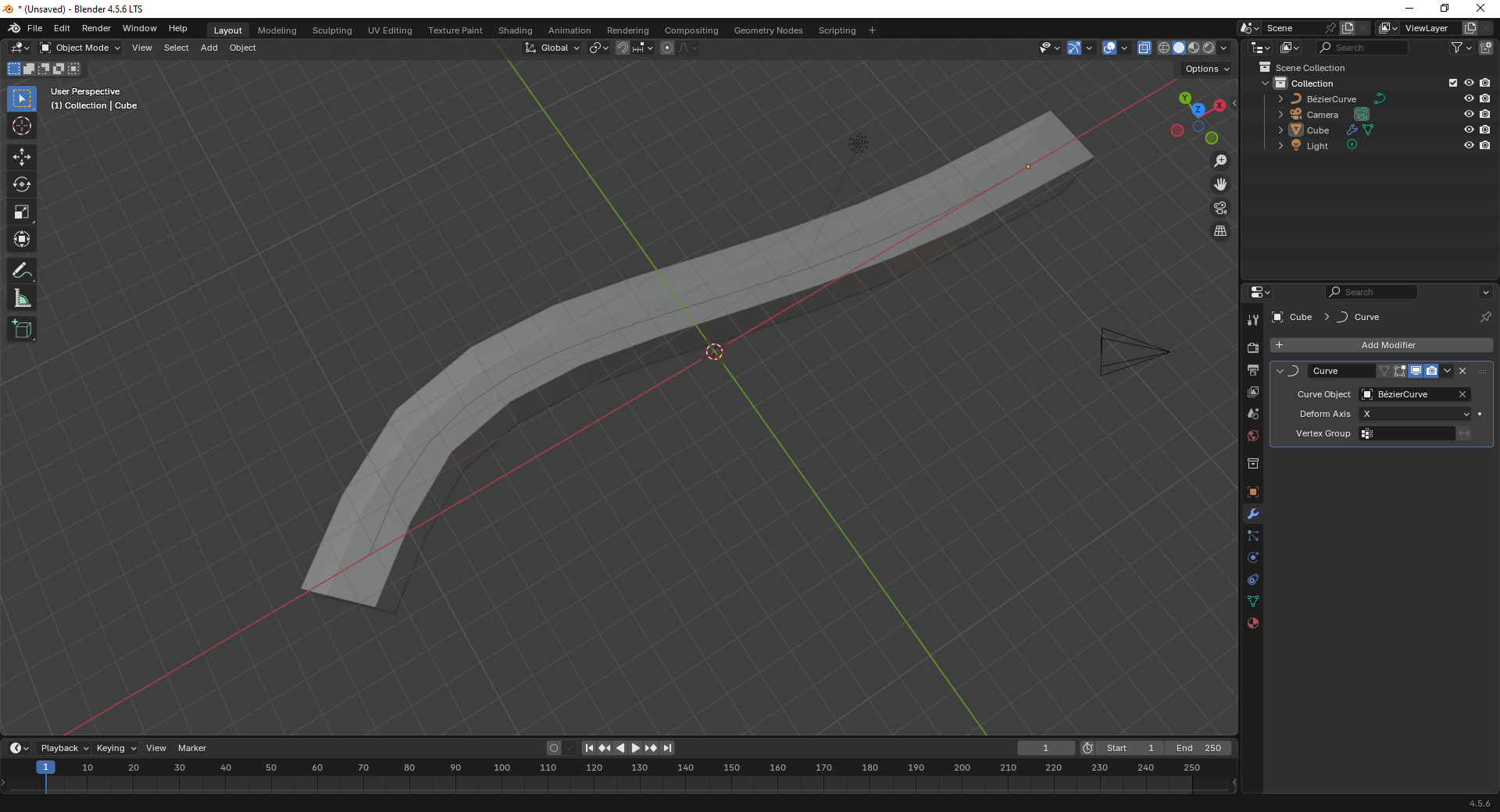
คำตอบสั้น ๆ ก่อนเลย: Curve Modifier คือเครื่องมือ Deform แบบ Non-Destructive ที่บิดโค้ง Mesh ให้วิ่งตาม Curve Object โดยไม่ทำลายโครงสร้างเดิม — หัวใจสำคัญคือ Apply Scale ก่อนใช้งาน, เลือก Deform Axis ให้ตรงกับแนวยาวของวัตถุ และจัดลำดับ Array → Subdivision → Curve ให้ถูกต้อง เท่านี้ปัญหากว่า 90% ก็หมดไป 🎯
หากคุณเคยสงสัยว่า Blender ดีอย่างไร ที่ถึงกับมีผู้ใช้งานมากกว่า 10 ล้านคนทั่วโลก — คำตอบส่วนหนึ่งอยู่ที่ระบบ Modifier ที่ทรงพลัง และ Curve Modifier ก็คือหนึ่งในเครื่องมือที่ขาดไม่ได้สำหรับทุก Workflow ตั้งแต่งาน Architecture, Product Design, VFX ไปจนถึง Game Asset
บทความนี้รวบรวมทุกอย่างที่คุณต้องรู้เกี่ยวกับ วิธีการใช้งาน Curve Modifier ใน Blender อย่างถูกต้อง — ตั้งแต่หลักการพื้นฐาน, เทคนิค Intermediate, ไปจนถึง Advanced Workflow ระดับ Pipeline Professional พร้อม Troubleshooting และ Add-on ที่คัดสรรมาแล้ว 🚀
📌 สารบัญ
- Curve Modifier คืออะไร และทำงานอย่างไร
- เงื่อนไขสำคัญก่อนเริ่มใช้งาน
- ขั้นตอนการใช้งาน: ระดับพื้นฐาน
- พารามิเตอร์และคำสั่งสำคัญทั้งหมด
- ระดับกลาง: ควบคุม Tilt, Bevel และ Vertex Group
- ระดับสูง: Animation, Python และ Geometry Nodes
- ลำดับ Modifier Stack ที่ถูกต้อง
- ตารางข้อดีและข้อจำกัด
- Troubleshooting: ปัญหาที่พบบ่อยและวิธีแก้ไข
- Add-on และ Plugin ที่แนะนำ
- FAQ คำถามที่พบบ่อย
🧠 Curve Modifier คืออะไร และทำงานอย่างไร
Curve Modifier เป็นหนึ่งใน Modifier ประเภท Deform ใน Blender ที่ทำหน้าที่บิดโค้ง (Deform) โครงสร้าง Vertex ของวัตถุ Mesh ให้วิ่งไปตามเส้นทางของ Curve Object ที่กำหนดไว้ — โดยไม่แก้ไข Topology ของวัตถุเดิมโดยตรง (Non-Destructive)
หลักการแมปรูปทรง
Curve Modifier คำนวณตำแหน่ง Vertex ใหม่โดยอ้างอิงจาก 3 ปัจจัยหลัก:
- 📏 ความยาวของวัตถุ (ตามแกน Deform Axis) เทียบกับความยาวของ Curve
- 🔄 ทิศทางของ Curve (Normals & Tilt) ที่กำหนดการบิด/หมุนระหว่างทาง
- 🔲 จำนวน Segment/Subdivision ของวัตถุ: ยิ่งมี Vertex มาก ยิ่งโค้งได้ลื่นไหลและแม่นยำ
ใช้ทำอะไรได้บ้าง?
Curve Modifier เหมาะกับงานหลากหลายประเภท:
- 🛣️ ถนน, ทางเดิน, รางรถไฟ, บันไดวน — แก้ไขเส้นทางได้ตลอดโดยไม่ต้อง Remodel
- 🔌 สายไฟ, ท่อ, สายเคเบิล, เชือก, เถาวัลย์แบบ Procedural
- 🌿 เส้นผมตัวละคร Stylized, หนวดสัตว์, Tentacle
- 🏗️ โครงสร้าง Architecture ที่มีรูปร่างโค้ง
- 📝 Text/Logo โค้งตามรูปทรงผลิตภัณฑ์หรือ Branding
- 🎬 ระบบ Animation ให้วัตถุเคลื่อนที่ตามเส้นทางโดยไม่ต้อง Keyframe ตำแหน่งทีละจุด
⚠️ เงื่อนไขสำคัญก่อนเริ่มใช้งาน (อ่านก่อนทำ!)
นี่คือจุดที่มือใหม่พลาดมากที่สุด หากข้ามขั้นตอนเหล่านี้ไป ผลลัพธ์จะบิดเบี้ยวและแก้ยากมาก:
1. Apply Scale ก่อนเสมอ — กด Ctrl + A → เลือก Scale ทั้งบน Mesh Object และ Curve Object ก่อนใช้งาน มิฉะนั้นจะเกิดอัตราส่วนเพี้ยนหรือโค้งผิดทิศทาง
2. Apply Rotation ด้วย — หากคุณหมุนวัตถุใน Object Mode ให้กด Ctrl + A → Rotation เพื่อ Bake ค่าการหมุนเข้าไปใน Geometry
3. จัด Origin Point ให้ตรงกัน — Origin ของ Mesh ควรอยู่ที่จุดเริ่มต้นเดียวกับจุดแรกของ Curve เพื่อให้วัตถุวิ่งจากต้นเส้นไปปลายเส้นได้อย่างถูกต้อง
4. Mesh ต้องมี Vertex เพียงพอ — วัตถุที่ไม่มีการแบ่ง Segment จะไม่สามารถโค้งงอได้ ให้เพิ่ม Loop Cut (Ctrl + R) หรือใส่ Subdivision Surface Modifier ก่อน Curve Modifier
5. Deform Axis ต้องตรงกับแนวยาวของวัตถุ — แกนที่เลือกต้องสอดคล้องกับ Local Axis ของ Mesh (ไม่ใช่ Global Axis)
🟢 ขั้นตอนการใช้งาน: ระดับพื้นฐาน
โจทย์: สร้างท่อโค้งงอตามเส้นทางที่กำหนด
Step 1 — สร้างเส้น Curve:
Shift + A → Curve → Bezier (หรือ Path)
Tab → เข้า Edit Mode → ดึง Control Points ให้ได้รูปโค้งที่ต้องการ
Ctrl + A → Scale (Apply Scale ของ Curve)
💡 เคล็ดลับ: กดเลข
7บน Numpad เพื่อดูจากมุม Top-Down ก่อนดัดเส้น จะช่วยให้ Curve ไม่เบี้ยวในแนวแกน Z โดยไม่ตั้งใจ
Step 2 — สร้าง Mesh Object (ตัวอย่าง: ท่อ):
Shift + A → Mesh → Cylinder
Tab → Edit Mode → Ctrl + R → เพิ่ม Loop Cut ตามแนวยาวอย่างน้อย 10-20 เส้น
Tab → ออก Edit Mode
Ctrl + A → Scale & Rotation (Apply ทั้งคู่)
Step 3 — จัด Origin Point ให้ตรงกัน:
[บน Mesh] Edit Mode → เลือก Face/Vertex ปลายด้านหนึ่ง → Mesh → Snap → Cursor to Selected
Object Mode → คลิกขวา → Set Origin → Origin to 3D Cursor

[บน Curve] Edit Mode → เลือก Control Point แรก → Curve → Snap → Cursor to Selected
Object Mode → คลิกขวา → Set Origin → Origin to 3D Cursor

เลือกทั้งสองวัตถุ → Alt + G (Reset Position) → นำทั้งคู่มาอยู่ที่ World Origin
Step 4 — เพิ่ม Curve Modifier:
คลิกเลือก Mesh Object
Modifier Properties (ไอคอนประแจสีน้ำเงิน) → Add Modifier → Curve
ช่อง "Curve Object" → เลือก Curve ที่สร้างไว้
ปรับ "Deform Axis" ให้ตรงกับแนวยาวของวัตถุ (ปกติ X หรือ Y)
Step 5 — ทดสอบผลลัพธ์:
กด Tab เข้า Edit Mode ของ Curve แล้วลากจุด Control Point ดู — Mesh ควรโค้งตามแบบ Real-time ทันที ✅
🔧 พารามิเตอร์และคำสั่งสำคัญทั้งหมด
| พารามิเตอร์ | คำอธิบาย | ระดับ |
|---|---|---|
| Curve Object | วัตถุ Curve ที่ใช้เป็นเส้นทางอ้างอิง (Bezier, NURBS, Path ล้วนรองรับ) | 🟢 พื้นฐาน |
| Deform Axis สำคัญ | แกนของวัตถุที่จะถูกบังคับให้โค้งตามเส้น — ต้องตรงกับแนวยาวของ Mesh (X, Y, Z, -X, -Y, -Z) | 🟢 พื้นฐาน |
| Vertex Group | จำกัดการ Deform เฉพาะ Vertex ที่ถูกกำหนดกลุ่มไว้ — ส่วนที่ไม่ได้ Assign จะคงรูปเดิม | 🟡 กลาง |
| Use Curve Radius | ให้รัศมีของ Control Point บน Curve ส่งผลต่อขนาดความหนาของ Mesh ณ จุดนั้นๆ | 🟡 กลาง |
| Clamp | จำกัดการยืด/หดของวัตถุให้อยู่ภายในความยาว Curve เท่านั้น ป้องกันส่วนที่เกินยื่นตรงทื่อ | 🟡 กลาง |
| Stretch | ยืด/หด Mesh ให้พอดีกับความยาวของ Curve ตั้งแต่ต้นจนปลายอย่างสมบูรณ์ | 🟡 กลาง |
| Bounds Clamp | ตรึงเนื้อ Mesh ให้แนบสนิทกับ Curve ตั้งแต่จุดเริ่มต้นถึงจุดสิ้นสุด | 🟡 กลาง |
คีย์ลัดสำคัญที่ใช้ร่วมกับ Curve Modifier
| คีย์ลัด | บริบทการใช้งาน | ผลลัพธ์ |
|---|---|---|
| Ctrl + A → Scale | Object Mode (ทั้ง Mesh และ Curve) | Apply Scale — กฎเหล็กก่อนใช้ Modifier |
| Ctrl + R | Edit Mode บน Mesh | เพิ่ม Loop Cut — ทำให้โค้งได้ลื่นขึ้น |
| Alt + S | Edit Mode บน Curve | ปรับ Radius ของ Control Point — ควบคุมความหนาเฉพาะจุด |
| Ctrl + T | Edit Mode บน Curve | ปรับ Tilt (การบิด) ของ Curve ณ จุดนั้นๆ |
| Alt + T | Edit Mode บน Curve | Clear Tilt ทั้งหมด — แก้ปัญหาวัตถุหมุนผิดจังหวะ |
| E (ใน Edit Mode) | Edit Mode บน Curve | Extrude — ต่อยาวเส้น Curve |
| G + แกน (X/Y/Z) | Object Mode บน Mesh | เลื่อน Mesh ตามแกน — ทำให้เลื้อยไปตาม Curve แบบ Real-time |
🟡 ระดับกลาง: ควบคุม Tilt, Bevel และ Vertex Group
เทคนิค Tilt & Twist — แก้ปัญหาวัตถุพลิกผิดด้าน
เมื่อวัตถุวิ่งตาม Curve แล้วเกิดอาการ หงายท้อง, พลิกคว่ำ หรือบิดเกลียว ให้ใช้วิธีนี้:
เลือก Curve → Tab เข้า Edit Mode
เลือก Control Point ที่มีปัญหา
Ctrl + T → เลื่อนเมาส์เพื่อปรับ Tilt (หมุนหน้าตัดของ Curve ณ จุดนั้น)
Alt + T → Clear Tilt ทั้งหมด (เพื่อ Reset และเริ่มใหม่)
💡 เปิด Display → Normals ใน Curve Object Data Properties เพื่อดูทิศทาง Normal ของแต่ละจุดได้ชัดเจนขึ้น
เทคนิค Alt + S — ควบคุมความหนาเฉพาะจุด (Curve Radius)
เหมาะมากสำหรับการทำ เส้นผมตัวละคร, หนวดปลาหมึก, เถาวัลย์ ที่ต้องการให้เรียวเล็กตรงปลายหรือป่องตรงกลาง:
เลือก Curve → Tab เข้า Edit Mode
คลิกเลือก Control Point ที่ต้องการ
Alt + S → เลื่อนเมาส์เข้า-ออก เพื่อขยาย/หด Radius ณ จุดนั้น
จากนั้นกลับไปที่ Curve Modifier ของ Mesh แล้วติ๊กเปิด Use Curve Radius — Mesh จะปรับขนาดตามที่กำหนดไว้ทันที ✅
เทคนิค Vertex Group — โค้งเฉพาะบางส่วน
ต้องการให้ส่วนโคนแข็งตรง แต่ปลายโค้งตาม Curve? ใช้ Vertex Group:
Object Data Properties → Vertex Groups → เพิ่ม Group ใหม่
Tab → Edit Mode → เลือก Vertex ที่ต้องการโค้ง → Assign
กลับไปที่ Curve Modifier → เลือก Vertex Group นั้นในช่องที่กำหนด
ผสานกับ Weight Paint (Ctrl + Tab → Weight Paint Mode) เพื่อควบคุมระดับความโค้งแบบ Gradient ได้อย่างละเอียด
เทคนิค Object Bevel — ทำท่อโดยไม่ต้องปั้น Mesh เลย!
ไม่จำเป็นต้องสร้าง Cylinder แล้วค่อยใส่ Curve Modifier — ใช้ Curve เพียวๆ ทำเป็นท่อ 3D ได้ทันที:
แบบ Profile (กำหนดหน้าตัดด้วย Curve 2D):
เลือก Curve → Object Data Properties → Geometry → Bevel
เปลี่ยนจาก "Round" เป็น "Profile"
คลิกจุดบนกราฟ 2D เพื่อดีไซน์หน้าตัด (สี่เหลี่ยม, หกเหลี่ยม, เหลี่ยมแฉกๆ ฯลฯ)
แบบ Object (ใช้ Curve อีกอันเป็นหน้าตัด):
สร้าง Curve Circle (หรือรูปทรงใดก็ได้) ชื่อ "Profile_Curve"
เลือก Curve หลัก → Object Data Properties → Bevel → Object
เลือก "Profile_Curve" — เส้นหลักจะเปลี่ยนหน้าตัดเป็นรูปนั้นตลอดเส้นทันที
🔴 ระดับสูง: Animation, Python และ Geometry Nodes
Animation ตามเส้น Curve
Curve Modifier ร่วมกับ Animation ทำให้ได้ผลลัพธ์ที่น่าประทับใจ:
วิธีที่ 1 — เลื่อน Mesh ตามแกน Deform Axis:
เลือก Mesh Object → กด I (Insert Keyframe) → Location → บันทึก Frame แรก
เลื่อน Timeline → กด G + แกน (X หรือ Y) → เลื่อน Mesh ให้วิ่งไปตาม Curve
กด I → Location → บันทึก Frame ปลาย
วิธีที่ 2 — Animate Control Points ของ Curve:
เลือก Curve → Tab → Edit Mode
เลือก Control Point → I (Insert Keyframe) → Position
เลื่อน Timeline → ย้ายจุด → Insert Keyframe ใหม่
Mesh จะโค้งรูปร่างใหม่ตาม Curve ที่เปลี่ยนไป
วิธีที่ 3 — ใช้ Driver / F-Curve Control:
คลิกขวาที่ค่า Location ของ Mesh → Add Driver
ผูกค่ากับ Custom Property หรือ Empty Object เพื่อควบคุมจาก External Control
Vertex Group + Weight Paint (Advanced Deform Control)
สร้าง Vertex Group → กำหนดให้ Curve Modifier ใช้เฉพาะกลุ่มนั้น
Ctrl + Tab → เปิด Weight Paint Mode
วาด Weight Map: แดง = โค้งเต็มที่, น้ำเงิน = ไม่โค้งเลย
ผลลัพธ์: การ Blend แบบ Organic ระหว่างส่วนที่โค้งและไม่โค้ง
Geometry Nodes: ทางเลือกยุคใหม่สำหรับ Procedural Workflow
ใน Blender 3.0+ และปัจจุบัน (2026) Geometry Nodes ถือเป็นมาตรฐานใหม่สำหรับงาน Procedural ที่ซับซ้อน:
Modifier Properties → Add Modifier → Geometry Nodes → New
เพิ่ม Node: "Curve to Mesh" + "Profile Curve"
เพิ่ม Node: "Set Curve Radius" เพื่อควบคุมขนาดตลอดเส้น
เพิ่ม Node: "Curve to Points" + "Instance on Points" สำหรับกระจายวัตถุตามเส้น
⚡ เหตุใด Geometry Nodes จึงดีกว่า Curve Modifier ในบางงาน? ตอบได้ด้วยการควบคุม Material Index แยกส่วน, การ Randomize อัตโนมัติ, การทำ LOD และ Parameter-driven Workflow — ซึ่ง Curve Modifier แบบดั้งเดิมทำไม่ได้
Python Scripting: สร้างระบบอัตโนมัติใน Pipeline
สำหรับ Technical Artist หรือ Pipeline Developer ที่ต้องสร้างระบบอัตโนมัติ:
import bpy

# เพิ่ม Curve Modifier ให้กับ Object ชื่อ "MyMesh"
obj = bpy.data.objects["MyMesh"]
mod = obj.modifiers.new(name="CurveDeform", type='CURVE')

# กำหนด Curve Object
mod.object = bpy.data.objects["MyCurve"]

# กำหนด Deform Axis
mod.deform_axis = 'POS_X'  # หรือ POS_Y, POS_Z, NEG_X, NEG_Y, NEG_Z

# Apply Scale ก่อนใช้งาน (ผ่าน Python)
bpy.context.view_layer.objects.active = obj
bpy.ops.object.transform_apply(location=False, rotation=True, scale=True)
📚 ลำดับ Modifier Stack ที่ถูกต้อง
ลำดับของ Modifier ใน Stack มีผลต่อผลลัพธ์อย่างมาก ใช้ลำดับนี้เป็นมาตรฐาน:
| ลำดับ | Modifier | เหตุผล |
|---|---|---|
| 1️⃣ (บนสุด) | Array | สร้างสำเนาก่อน เพื่อให้มี Geometry พร้อมโค้ง |
| 2️⃣ | Subdivision Surface | เพิ่ม Vertex ก่อนโค้ง ทำให้ผิวเรียบ |
| 3️⃣ | Curve ⭐ | โค้งวัตถุหลังจากมี Geometry พร้อมแล้ว |
| 4️⃣ | Shrinkwrap (ถ้าใช้) | ฉาบกับ Surface ภายนอก หลังจากโค้งแล้ว |
| 5️⃣ (ล่างสุด) | Solidify / Bevel | เพิ่มความหนา/ขอบมน หลังจากรูปทรงสมบูรณ์ |
🔴 กฎเหล็ก: Array ต้องอยู่ เหนือ Curve Modifier เสมอ ไม่งั้นจะโค้งก่อนแล้วจึง Copy — ผลลัพธ์จะผิดรูปร่างอย่างสิ้นเชิง
⚖️ ตารางข้อดีและข้อจำกัด
✅ ข้อดี (Pros)
- Non-Destructive แก้ไขได้ไม่จำกัดครั้ง
- ทำงานร่วมกับ Modifier อื่นได้ลื่นไหล
- ประหยัดเวลา ไม่ต้อง Remodel เมื่อเปลี่ยนเส้นทาง
- ใช้ทรัพยากรน้อยกว่าการ Bake Geometry
- ปรับแต่ง Real-time เห็นผลทันที
- รองรับทุก Curve Type (Bezier, NURBS, Path)
- เหมาะทั้งงาน Still และ Animation
❌ ข้อจำกัด (Cons)
- ต้องการ Topology ที่ดี (Segment เพียงพอ)
- มุมหักศอก 90° อาจเกิด Distortion ถ้า Resolution ต่ำ
- ไม่เหมาะกับ Hard Surface ที่มีเหลี่ยมมุมชัดเจน
- การ Apply Modifier สูญเสียความยืดหยุ่นถาวร
- เข้าใจยากสำหรับมือใหม่เรื่อง Local/Global Axis
- ไม่เหมาะกับการโค้ง Organic ซับซ้อนมาก (ใช้ Sculpt แทน)
🛠️ Troubleshooting: ปัญหาที่พบบ่อยและวิธีแก้ไข
| อาการ | สาเหตุ | วิธีแก้ไข |
|---|---|---|
| 🔴 วัตถุไม่โค้ง / โค้งผิดแกน | Deform Axis ไม่ตรงกับแนวยาวของวัตถุ | เปลี่ยนค่า Deform Axis ทีละแกน (X→Y→Z) จนกว่าจะถูก หรือหมุนวัตถุ 90° แล้ว Apply Rotation |
| 🔴 วัตถุยืด/หดผิดปกติ | ยังไม่ได้ Apply Scale หรือความยาว Mesh ≠ Curve | Ctrl+A → Scale ทั้ง Mesh และ Curve / เปิด Clamp หรือ Stretch ใน Modifier |
| 🔴 วัตถุบิด/หมุนผิดจังหวะ | Curve Tilt ไม่สม่ำเสมอ | Edit Mode ของ Curve → Alt+T (Clear Tilt ทั้งหมด) หรือปรับทีละจุดด้วย Ctrl+T |
| 🔴 ผิวขรุขระ / เป็นเหลี่ยม | Segment น้อยเกินไป | เพิ่ม Subdivision Surface Modifier ไว้ก่อน Curve Modifier หรือเพิ่ม Loop Cut (Ctrl+R) |
| 🔴 วัตถุยื่นตรงทื่อเกินปลายเส้น | Mesh ยาวกว่า Curve | เปิด Clamp+Stretch ใน Modifier / หรือเข้า Edit Mode ของ Curve → E เพื่อต่อยาวเส้น |
| 🔴 Modifier สีเทา / ไม่ทำงาน | ลำดับผิด หรือวัตถุไม่มี Geometry เพียงพอ | ย้าย Curve Modifier ลงมาหลัง Subdivision/Array / ตรวจสอบว่า Object ไม่ว่างเปล่า |
| 🔴 Array + Curve วัตถุซ้อนทับกัน | ลำดับ Modifier ผิด / Array ตั้งค่าไม่ถูก | ตรวจให้ Array อยู่บน Curve ใน Stack / เปลี่ยน Fit Type เป็น "Fit Curve" แล้วเลือก Curve เดียวกัน |
| 🔴 เกิด Pinching ตรงช่วงโค้ง | Curve Resolution ต่ำ + มุมหักศอกชัน | เพิ่ม Resolution ที่ Object Data Properties ของ Curve / เพิ่ม Bezier Handle ตรงมุมโค้ง |
| 🔴 Curve Modifier ใช้กับ Text ไม่ได้ | Text Object ไม่ใช่ Mesh | Object → Convert → Mesh (แปลง Text เป็น Mesh ก่อน) หรือใช้ Text Curve แบบ Native |
🔌 Add-on และ Plugin ที่แนะนำ
| ชื่อ | ราคา | รายละเอียด & ลิงก์ |
|---|---|---|
| Geometry Nodes | ฟรี Built-in | แทน Curve Modifier ได้ในเชิง Procedural สูงสุด — มาพร้อม Blender 3.0+ ใช้ Curve to Mesh + Set Curve Radius + Instance on Points รองรับงานซับซ้อนที่ Curve Modifier ทำไม่ได้ |
| LoopTools | ฟรี Built-in | เปิดใช้ที่ Edit → Preferences → Add-ons → ค้นหา "LoopTools" มีฟังก์ชัน Curve ที่บังคับให้ Vertex โค้งเป็นส่วนโค้งวงกลมโดยไม่ต้องใช้ Curve Object |
| Sverchok | ฟรี GitHub | Node-based Parametric Modeling ทรงพลัง สร้าง Curve Deform แบบ Custom ได้อย่างอิสระ — เหมาะสำหรับนักเทคนิค, สถาปนิก และ Procedural Artist |
| MACHIN3tools | ฟรี + Paid Gumroad | ชุดเครื่องมืออเนกประสงค์ มีฟีเจอร์แปลง Curve เป็น Mesh อย่างสะอาด จัดการ Bevel และ Hard Surface Workflow ได้ดีกว่า Modifier ทั่วไป |
| Easy Roads | เสียเงิน Blender Market | ออกแบบมาเพื่องานถนนโดยเฉพาะ มีทางแยก, ทางเท้า, เส้นจราจร และเชื่อมถนนสองเส้นได้อัตโนมัติ — เหมาะกับงาน Environment/Arch Viz |
| HardOps / BoxCutter | เสียเงิน Blender Market | สำหรับ Hard Surface Modeling มีเครื่องมือ Curve และ Bevel ทรงพลัง แปลงเส้นเป็น Mesh และจัดการ Thickness ได้รวดเร็วกว่า Workflow ปกติ |
คำแนะนำการเลือกใช้
- ต้องการความรวดเร็ว + แก้ไขง่าย → Curve Modifier + Array (มาตรฐาน)
- ต้องการ Procedural/Parametric ขั้นสูง → Geometry Nodes หรือ Sverchok
- ทำงาน Architecture / Infrastructure → Easy Roads + Curve Modifier
- Hard Surface ที่มี Curve ซับซ้อน → MACHIN3tools + HardOps
❓ FAQ: คำถามที่พบบ่อย
Q1: Curve Modifier ต่างจาก Follow Path Constraint อย่างไร?
A: Curve Modifier เปลี่ยน รูปทรง ของ Mesh ให้โค้งงอตามเส้น ส่วน Follow Path Constraint เปลี่ยน ตำแหน่งและการหมุน ของ Object ทั้งชิ้นให้วิ่งตามเส้น โดยไม่ได้บิดโครงสร้าง Mesh แต่อย่างใด ใช้คนละจุดประสงค์กันอย่างสิ้นเชิง
Q2: Curve Modifier ต้องใช้ Curve Type ไหน? Bezier หรือ NURBS?
A: ทั้งหมดรองรับ — Bezier, NURBS, Path ล้วนใช้ได้ โดย Bezier เหมาะกับงาน Organic ที่ต้องการโค้งสวย, Path (Poly) เหมาะกับงานที่ต้องการเส้นตรงหรือมุมคมชัด และ NURBS เหมาะกับงาน Industrial Design ที่ต้องการความแม่นยำทางคณิตศาสตร์
Q3: ทำไมใช้ร่วมกับ Array แล้ววัตถุซ้อนทับกัน?
A: ตรวจสอบ 2 จุด: (1) ลำดับ Modifier ต้องให้ Array อยู่บน Curve ใน Stack (2) ตั้งค่า Array เป็น Relative Offset ให้ถูกต้อง หรือเปลี่ยน Fit Type เป็น Fit Curve แล้วเลือก Curve เดียวกัน
Q4: ทำอย่างไรให้วัตถุโค้งแล้วไม่เสียสัดส่วน?
A: ใช้ Clamp + เพิ่ม Subdivision + ตรวจสอบ Deform Axis ให้ตรงกับแกนความยาวของวัตถุ นอกจากนี้ควรตรวจสอบว่า Curve มี Resolution (Preview U) สูงพอ ค่า Default อาจต่ำเกินไปสำหรับการโค้งมุมแหลม
Q5: Curve Modifier ใช้กับ Text ได้ไหม?
A: ได้ แต่ต้องแปลง Text เป็น Mesh ก่อนด้วย Object → Convert → Mesh หรือจะใช้ Text Object บน Curve โดยตรงก็ได้ — ไปที่ Object Data Properties ของ Text แล้วกำหนด Text on Curve
Q6: สามารถ Animate การโค้งได้ไหม?
A: ได้หลายวิธี: (1) Insert Keyframe บน Location ของ Mesh Object แล้วเลื่อนตามแกน Deform Axis (2) Animate Control Points ของ Curve โดยตรง (3) ใช้ Driver ผูกกับ Custom Property สำหรับ Rig-based Control (4) ใช้ Geometry Nodes + Animate Float Parameter สำหรับงาน Procedural
Q7: Blender 4.x มีการเปลี่ยนแปลงอะไรบ้างเกี่ยวกับ Curve Modifier?
A: UI ถูก Streamline ให้ใช้งานง่ายขึ้น, เพิ่มประสิทธิภาพการคำนวณ, รองรับ Curve Tilt/Bevel ร่วมกันได้ดีขึ้น และ Geometry Nodes มีโหนดใหม่ที่สามารถทำงานแทน Curve Modifier ได้ครบถ้วนใน Workflow ส่วนใหญ่ — แนะนำให้ศึกษาทั้งสองระบบควบคู่กัน ดูรายละเอียดเพิ่มเติมได้ที่ Blender Official Documentation
Q8: Blender ใช้ฟรีจริงไหม? และคุ้มค่าแค่ไหนที่จะเรียน?
A: ใช่ — Blender เป็นซอฟต์แวร์ฟรี 100% ภายใต้ GPL License ไม่มีค่าสมัคร ไม่มี Subscription และ ข้อได้เปรียบของ Blender เมื่อเทียบกับซอฟต์แวร์เชิงพาณิชย์นั้นชัดเจนมากโดยเฉพาะในด้านต้นทุนและความยืดหยุ่น
🏁 สรุป: เคล็ดลับสุดท้ายที่ต้องจำ
Curve Modifier เป็นเครื่องมือพื้นฐานที่ควรเชี่ยวชาญสำหรับผู้ใช้ Blender ทุกระดับ การเข้าใจหลักการ Deform Axis, Clamp, Offset และการจัดลำดับ Modifier จะช่วยลดปัญหาได้กว่า 80% โดยทันที
📌 กฎเหล็ก 4 ข้อที่ต้องจำ:
- ✅ Always Apply Scale — ก่อนใช้งาน Modifier ทุกครั้ง
- ✅ Always Check Deform Axis — ให้ตรงกับแนวยาวของ Mesh
- ✅ Array ก่อน Curve เสมอ — ในลำดับ Modifier Stack
- ✅ Never Apply Modifier ก่อน Final — ยิ่งช้า ยิ่งดี ยิ่งยืดหยุ่น
สำหรับงานระดับกลางถึงสูง ควรผสมผสาน Curve Modifier กับ Geometry Nodes หรือ Sverchok เพื่อเปิดมิติ Procedural Modeling ที่ยืดหยุ่นและ Scalable มากขึ้น — นี่คือทิศทางหลักของ Blender Workflow ในยุคปัจจุบัน (2026) และต่อจากนี้ไป
📅 อัปเดตล่าสุด: มิถุนายน 2026 | รองรับ Blender 4.2 LTS ขึ้นไป
🔗 แหล่งข้อมูลอ้างอิงทางการ:
อยากเชี่ยวชาญ Blender ตั้งแต่ศูนย์จนปั้นงานได้จริง?
คอร์ส Learn Blender สอนครบทุก Workflow ตั้งแต่ Interface, Modeling, Modifier Stack, UV, Material จนถึง Render — ด้วยโปรเจกต์จริงที่ทำตามได้ทันที ไม่ต้องมีพื้นฐานมาก่อน
🚀 ดูรายละเอียดคอร์ส →✅ เรียนได้ตลอดชีพ | ✅ อัปเดตตามเวอร์ชันใหม่ | ✅ รองรับ Blender 4.x


