วิธีการใช้งาน Lattice Modifier ใน Blender Step By Step
✅ สรุปสั้น ๆ ก่อนเลย (Answer First): Lattice Modifier คือเครื่องมือ ปรับรูปทรง (Deform) แบบ Non-Destructive ใน Blender ที่ใช้ "กล่องตาข่าย 3 มิติ" (Lattice Object) ครอบวัตถุ แล้วบิด ยืด หรือดัดจุดควบคุมของกล่องนั้นแทนการแก้ไขเมชโดยตรง วิธีการใช้งาน Lattice Modifier ใน Blender อย่างถูกต้อง สรุปเป็น 3 ขั้นตอนหลักคือ (1) สร้าง Lattice Object ให้ครอบวัตถุเป้าหมาย (2) เพิ่ม Lattice Modifier ให้วัตถุแล้วเลือก Lattice นั้น (3) เข้า Edit Mode ของ Lattice แล้วขยับจุดควบคุมเพื่อดัดรูปทรง — เหมาะมากสำหรับงาน Character Modeling, Squash & Stretch Animation และการปรับโมเดล High-poly โดยไม่ต้องยุ่งกับ Vertex ทีละจุด
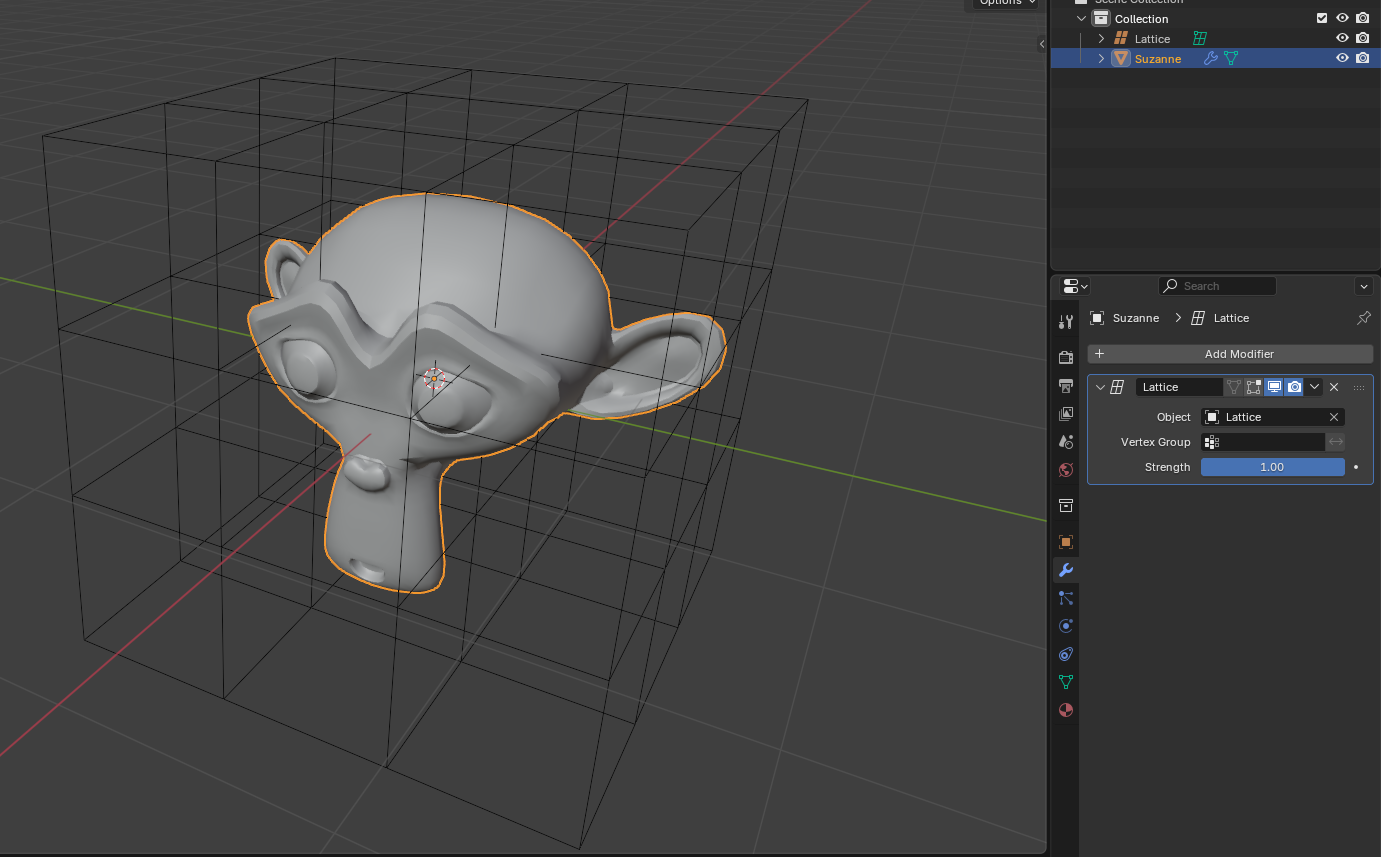
🙋 ประสบการณ์ตรง: ทำไมนักสร้างโมเดลถึงติดใจ Lattice Modifier
จากการทำงานกับโมเดล 3D มาหลายโปรเจกต์ สิ่งที่พบบ่อยที่สุดคือมือใหม่มักจะพยายามดัดทรงวัตถุด้วยการเลือก Vertex ทีละจุดใน Edit Mode ซึ่งเสียเวลามากและควบคุมสัดส่วนได้ยาก โดยเฉพาะกับโมเดลที่มีโพลีกอนสูง เมื่อเปลี่ยนมาใช้ Lattice Modifier ปัญหานี้หายไปทันที เพราะเราควบคุมผ่านจุดของ Lattice เพียงไม่กี่จุด แล้วปล่อยให้ Blender คำนวณการไล่เฉดน้ำหนักการดัดให้อัตโนมัติ ผลลัพธ์ที่ได้คือพื้นผิวโค้งมนเรียบเนียนกว่าการลากจุดเองมาก และที่สำคัญคือ ไม่ทำลายเมชต้นฉบับ ลบ Modifier ทิ้งเมื่อไหร่ก็กลับมาเป็นทรงเดิมได้ 100%
1. Lattice Modifier คืออะไร และทำงานอย่างไร 🧩
Lattice Modifier คือ Modifier ประเภท Deform ใน Blender ที่ใช้ Lattice Object (กล่องตาข่ายเส้นลวด 3 มิติ) เป็นตัวควบคุมการเปลี่ยนแปลงรูปทรงของวัตถุเป้าหมาย โดยไม่แก้ไขโครงสร้างเมชต้นฉบับโดยตรง
💡 เปรียบเทียบง่าย ๆ: เหมือนใส่วัตถุลงในถุงยางยืดใส เมื่อบีบหรือดึงถุง วัตถุข้างในก็บิดตามรูปทรงถุงนั้น
หลักการทำงานเบื้องหลัง
- สร้าง Lattice Object แยกต่างหาก (มีลักษณะเป็น Grid 3 มิติ)
- เพิ่ม Lattice Modifier ให้กับวัตถุเป้าหมาย แล้วระบุ Lattice ที่จะใช้ควบคุม
- เมื่อขยับจุดควบคุม (Control Point) ของ Lattice ใน Edit Mode วัตถุเป้าหมายจะบิดรูปทรงตามสัดส่วนโดยอัตโนมัติ
- ปรับความเข้มของผลลัพธ์ได้ผ่านค่า Strength และจำกัดพื้นที่ที่ได้รับผลด้วย Vertex Group
ตามเอกสารทางการของ Blender Lattice modifier ใช้ปรับรูปทรงวัตถุตามรูปทรงของ Lattice object ได้ ไม่ว่าจะเป็นเมช เคิร์ฟ เซอร์เฟซ ข้อความ Lattice ด้วยกันเอง หรือแม้แต่ระบบอนุภาค และจุดเด่นสำคัญคือ การดัดรูปทรงแบบนุ่มนวลที่ทำได้ยากหากแก้ไขด้วยมือใน Edit Mode และวัตถุหลายชิ้นสามารถใช้ Lattice เดียวกันได้ ทำให้แก้ไขพร้อมกันหลายชิ้นในครั้งเดียว
2. ทำไมต้องใช้ Lattice Modifier: ประโยชน์ที่ได้จริง
| ประโยชน์ | รายละเอียด | ตัวอย่างการใช้งาน |
|---|---|---|
| ปรับรูปร่างอิสระ | บิดงอโดยไม่ต้องแก้ไขเมชทีละจุด | การปรับสัดส่วนตัวละคร |
| Non-Destructive | ไม่ทำลายเมชต้นฉบับ ลบ Modifier แล้วกลับทรงเดิมได้ | ทดลองปรับทรงแล้วยกเลิกได้ตลอด |
| ประหยัดเวลา | ควบคุมจุดน้อยแต่ส่งผลกับ Vertex จำนวนมาก | โมเดล High-poly ที่มีรายละเอียดสูง |
| รองรับแอนิเมชัน | คีย์เฟรมการดัดทรงได้โดยตรง | Squash & Stretch, Facial Animation |
| ควบคุมพื้นที่เฉพาะจุด | ใช้ Vertex Group จำกัดขอบเขตผลลัพธ์ | ดัดเฉพาะใบหน้าโดยไม่กระทบลำตัว |
| ใช้ร่วมกับ Modifier อื่นได้ | วางร่วม Stack กับ Subdivision Surface, Mirror, Armature | งานโมเดลที่ซับซ้อนหลายชั้น |
3. พารามิเตอร์และแผงควบคุมสำคัญ ⚙️
| พารามิเตอร์ | คำอธิบาย | คำแนะนำการใช้งาน |
|---|---|---|
| Object (Lattice) | เลือก Lattice Object ที่จะใช้ควบคุม | ต้องสร้าง Lattice ให้ครอบวัตถุก่อนเสมอ |
| Vertex Group | จำกัดผลลัพธ์ให้เฉพาะ Vertex กลุ่มที่กำหนด | ใช้เมื่อต้องการดัดเฉพาะส่วน เช่น ใบหน้า |
| Invert Vertex Group | สลับให้ Vertex นอกกลุ่มเป็นตัวที่ถูกดัดแทน | ใช้เมื่อกลับด้านพื้นที่ผลลัพธ์ |
| Strength | ความแรงของผลลัพธ์การดัด (0 = ไม่มีผล, 1 = เต็มที่) | ใช้ 0.5–0.8 หากต้องการผลลัพธ์นุ่มนวล ไม่จัดจ้านเกินไป |
| Resolution U/V/W | จำนวนจุดควบคุมของ Lattice ในแต่ละแกน | เริ่มที่ 2×2×2 แล้วค่อยเพิ่มตามความละเอียดที่ต้องการ |
| Interpolation Type | Linear, Cardinal, Catmull-Rom, B-Spline | B-Spline หรือ Catmull-Rom ให้ผลลัพธ์โค้งมนนุ่มนวลที่สุด |
| Outside | พฤติกรรมพื้นที่นอก Lattice: Nothing, Extend, Cyclic | Extend เหมาะกับการดัดต่อเนื่อง เช่น งาน Curve-based |
4. วิธีการใช้งาน Lattice Modifier ใน Blender อย่างถูกต้อง (ระดับเริ่มต้น) 🟢
นี่คือขั้นตอน วิธีการใช้งาน Lattice Modifier ใน Blender อย่างถูกต้อง แบบทำตามได้ทันที:
- สร้างวัตถุเป้าหมาย —
Shift + A→ Mesh → เลือกทรงที่ต้องการ (เช่น Cube หรือ Cylinder) - สร้าง Lattice Object —
Shift + A→ Lattice จากนั้นใช้Sปรับขนาดให้ครอบวัตถุเป้าหมายพอดี - ตั้งค่า Resolution ของ Lattice — ไปที่ Object Data Properties (ไอคอนตาข่ายสีเขียว) → ปรับ Resolution U/V/W (เริ่มที่ 2, 2, 2)
- เพิ่ม Lattice Modifier — เลือกวัตถุเป้าหมาย → Modifier Properties → Add Modifier → Lattice → เลือก Lattice Object ที่สร้างไว้
- ดัดรูปทรง — เลือก Lattice Object → กด
Tabเข้า Edit Mode → เลือกจุดควบคุม → ใช้G(ย้าย),R(หมุน),S(ขยาย/หด) → กดTabอีกครั้งเพื่อออก
⚡ ทางลัดที่หลายคนไม่รู้: เลือกวัตถุเป้าหมาย จากนั้น Shift-คลิก Lattice เป็นตัวสุดท้าย แล้วกด
Ctrl + Pเลือก Lattice Deform — Blender จะเพิ่ม Lattice Modifier ให้อัตโนมัติในขั้นตอนเดียว ไม่ต้องเข้าไปตั้งค่าใน Modifier Panel เอง💡 Tip: เปิด Proportional Editing (
O) ใน Edit Mode ของ Lattice เพื่อให้จุดรอบข้างขยับตามอย่างนุ่มนวลเวลาลากจุดเดียว
5. เทคนิคระดับกลาง: Vertex Group, หลายวัตถุ และ Armature 🟡
ใช้ Vertex Group ควบคุมพื้นที่เฉพาะจุด
- เลือกวัตถุเป้าหมาย → Object Data Properties → Vertex Groups → New
- เข้า Edit Mode เลือก Vertex ที่ต้องการ → กด Assign
- กลับไปที่ Lattice Modifier → เลือก Vertex Group ที่สร้างไว้ → ปรับ Strength ตามต้องการ
ใช้ Lattice เดียวควบคุมหลายวัตถุพร้อมกัน
- เพิ่ม Lattice Modifier ให้วัตถุทุกชิ้นที่ต้องการ แล้วเลือก Lattice Object เดียวกันในทุก Modifier เมื่อขยับ Lattice ครั้งเดียว วัตถุทั้งหมดจะดัดรูปทรงตาม
- ⚠️ หากวัตถุมีขนาดต่างกันมาก ควรปรับ Strength แยกกันเพื่อไม่ให้ผลลัพธ์ผิดสัดส่วน
ใช้ร่วมกับ Armature (Rigging)
- วาง Lattice Modifier ไว้เหนือ Armature Modifier ใน Modifier Stack เสมอ เพื่อให้ Lattice ดัดทรงก่อนที่กระดูกจะขยับ ป้องกันปัญหาการดัดผิดตำแหน่ง
6. เทคนิคระดับสูง: Shape Keys, Geometry Nodes 🔴
สร้าง Morph Target ด้วย Lattice + Shape Keys
- สร้าง Base Mesh พร้อม Lattice Modifier
- ไปที่ Object Data Properties → Shape Keys → กด New สองครั้ง (Basis + Key 1)
- ในโหมด Shape Key ที่ 2 ปรับรูปทรง Lattice ให้ได้ผลลัพธ์ตามต้องการ แล้ว Apply Lattice Modifier เพื่อ "จับภาพ" ทรงนั้นเป็น Shape Key ถาวร — ใช้สลับรูปทรงแบบเรียลไทม์โดยไม่ต้องพึ่ง Add-on เพิ่ม
Lattice ร่วมกับ Geometry Nodes (Blender 3.4 ขึ้นไป)
ใน Geometry Nodes Editor สามารถใช้โหนด Lattice ต่อเข้ากับ Set Position เพื่อให้ระบบดัดรูปทรงแบบ Procedural ควบคุมด้วยพารามิเตอร์แทนการขยับมือ เหมาะกับงานที่ต้องการดัดทรงแบบ Data-driven หรือทำซ้ำได้อัตโนมัติ
ควบคุมจุด Lattice ด้วย Python (สำหรับงาน Automation)
import bpy

lattice = bpy.data.objects["Lattice"]

for point in lattice.data.points:
    point.co.z += 0.1  # ยกจุดควบคุมทุกจุดขึ้น 0.1 หน่วย
สคริปต์ลักษณะนี้มีประโยชน์เมื่อต้องดัดทรง Lattice จำนวนมากตามรูปแบบที่กำหนดไว้ล่วงหน้า เช่น สร้างคลื่นบนพื้นผิวแบบอัตโนมัติ
7. ตัวอย่างการประยุกต์ใช้งานจริง 🎬
- Character Modeling: แบ่ง Lattice เป็นหลายโซน (ใบหน้า, ลำตัว, แขนขา) เพื่อปรับสัดส่วนตัวละครแยกส่วนโดยไม่ต้องแก้เมชโดยตรง
- Squash & Stretch Animation: ใช้ Lattice ครอบวัตถุ แล้วคีย์เฟรม Scale ของ Lattice แทนการอนิเมทตัวโมเดลเอง ช่วยรักษาปริมาตร (Volume) ได้ดีเยี่ยม
- Object เคลื่อนที่ตามท่อ/เส้นโค้ง: ผูก Lattice เข้ากับ Curve Modifier เพื่อให้วัตถุหดขยายตามความโค้งของเส้นทาง เหมาะกับเอฟเฟกต์วัตถุพุ่งผ่านพื้นที่แคบ
- การปรับโมเดล High-poly: ใช้ Lattice Resolution สูง (5–10) ร่วมกับ Vertex Group เพื่อปรับรายละเอียดเฉพาะจุดของโมเดลที่ซับซ้อน เช่น รถยนต์ หรืออุปกรณ์กลไก
หากใครกำลังเรนเดอร์งานที่ผ่านการดัดทรงด้วย Lattice แล้วอยากได้ภาพสุดท้ายคุณภาพสูง แนะนำอ่านต่อเรื่อง วิธี Render ด้วย Cycles ใน Blender ควบคู่กันไปด้วย
8. Lattice Modifier เทียบกับเครื่องมือ Deform อื่น ๆ
| เครื่องมือ | จุดเด่น | เหมาะกับ |
|---|---|---|
| Lattice Modifier | ควบคุมด้วยกล่องตาข่าย ใช้ทรัพยากรน้อย เรียนรู้ง่าย | ดัดทรงโดยรวม, Character, Squash & Stretch |
| Mesh Deform Modifier | ใช้ Control Mesh แทนกล่องตาข่าย ความละเอียดสูงกว่า | งานที่ต้องการควบคุมรูปทรงซับซ้อนแบบละเอียด |
| Simple Deform Modifier | บิด/โค้ง/บีบแบบสำเร็จรูป ไม่ต้องสร้างวัตถุควบคุมเพิ่ม | การบิดหรือโค้งแบบง่าย รวดเร็ว |
| Curve Modifier | ดัดวัตถุให้วิ่งตามเส้นโค้งที่กำหนด | วัตถุที่ต้องเรียงตัวตามเส้นทาง เช่น ท่อ, ราง |
9. ข้อดีและข้อเสีย
| ✅ ข้อดี | |
|---|---|
| Non-Destructive | ไม่ทำลายเมชต้นฉบับ ลบ/แก้ไข Modifier ได้ทุกเมื่อ |
| เรียนรู้ง่าย | อินเตอร์เฟซไม่ซับซ้อน เหมาะกับมือใหม่ |
| ประหยัดทรัพยากร | ใช้ CPU/RAM น้อยกว่าการแก้ไขเมชโดยตรงจำนวนมาก |
| ❌ ข้อเสีย | |
| ความละเอียดจำกัด | ไม่เหมาะกับรายละเอียดจุลภาคระดับสูงมาก — แก้ด้วยการเพิ่ม Resolution หรือใช้หลาย Lattice |
| ไม่รองรับ Weight Paint โดยตรง | ต้องใช้ Vertex Group แทน |
| Topology ซับซ้อนอาจมีปัญหา | แก้ด้วย Corrective Shape Keys ร่วมด้วย |
10. ปัญหาที่พบบ่อยและวิธีแก้ไข 🛠️
❓ Lattice Modifier ไม่ทำงาน (วัตถุไม่ขยับตาม Lattice)
- ตรวจสอบว่าเลือก Lattice Object ในช่อง Object ของ Modifier แล้วหรือยัง
- ตรวจสอบว่า Lattice ครอบคลุมวัตถุเป้าหมายจริง
- ตรวจสอบว่า Strength ไม่ได้เป็น 0
❓ วัตถุบิดเบี้ยวผิดปกติหลังใช้ Lattice
- Resolution ของ Lattice อาจต่ำเกินไป → เพิ่ม U/V/W
- ตรวจสอบว่าทั้งวัตถุและ Lattice ผ่านการ Apply All Transforms (
Ctrl + A) แล้ว เพื่อรีเซ็ต Rotation/Scale ให้เป็นค่ามาตรฐานก่อนดัดทรงเสมอ — นี่คือสาเหตุอันดับต้น ๆ ที่ทำให้ทิศทางการดัดเพี้ยน
❓ Blender ช้าลงเมื่อใช้ Lattice
- ลด Resolution ของ Lattice ลง หรือใช้ Decimate Modifier ลดความละเอียดวัตถุต้นฉบับก่อน
11. เคล็ดลับมือโปร (Pro Tips) 🏆
- ล็อกแกนตอนขยับจุด: กด
Gแล้วตามด้วยX,YหรือZเพื่อขยับจุดควบคุมในแนวแกนเดียว ป้องกันการดัดเพี้ยนแกนอื่นโดยไม่ตั้งใจ - Apply Modifier เมื่อพอใจแล้วเท่านั้น: การ Apply จะทำให้ผลลัพธ์ถาวรและลบ Lattice ออกจาก Stack — ควรเก็บไฟล์สำรองก่อนเสมอ
- จัดลำดับ Modifier Stack ให้ถูกต้อง: วาง Lattice ก่อน Subdivision Surface หากต้องการให้พื้นผิวเรียบเนียนตามทรงที่ดัดแล้ว
- อัปเดต Blender เป็นเวอร์ชันล่าสุดเสมอ: ฟีเจอร์ที่เกี่ยวกับ Lattice ในหน้า Geometry Nodes มีการปรับปรุงต่อเนื่องในแต่ละเวอร์ชัน ควรตรวจสอบ Release Notes ก่อนใช้งานเทคนิคขั้นสูง
ถ้าอยากเสริมเวิร์กโฟลว์การโมเดลให้เร็วขึ้นไปอีก ลองดู 10 ฟีเจอร์ที่ต้องมีใน Blender และ 10 Add-on แนะนำสำหรับ Blender 2026 ประกอบกัน จะช่วยให้ทำงานกับ Lattice และ Modifier อื่น ๆ ได้ลื่นไหลขึ้นมาก
12. Add-on เสริมที่แนะนำ (ตรวจสอบแล้วว่ามีอยู่จริง)
- Simple Lattice (มากับ Blender): เลือกวัตถุแล้วไปที่ Object → Create Lattice ระบบจะสร้าง Lattice ครอบ Bounding Box ให้อัตโนมัติ ไม่ต้องติดตั้งเพิ่ม
- Easy Lattice Modifier Addon: Add-on จากชุมชนที่รองรับ Blender 4.0 ขึ้นไป ช่วยสร้างและจัดการ Lattice Modifier ได้ง่ายขึ้น รองรับการสร้าง Lattice ให้วัตถุหลายชิ้นพร้อมกันโดยคำนวณขนาดและตำแหน่งให้พอดีอัตโนมัติ เหมาะกับคนที่ใช้ Lattice บ่อยและต้องการลดขั้นตอนซ้ำ ๆ
หากต้องการรายละเอียดพารามิเตอร์ครบทุกตัวแบบเป็นทางการ อ่านต่อได้ที่ Blender Manual: Lattice Modifier
13. FAQ คำถามที่พบบ่อย ❔
Q: Lattice Modifier ต่างจาก Sculpt Mode อย่างไร?
A: Lattice เป็นการดัดทรงแบบ Non-Destructive ผ่านวัตถุควบคุม เหมาะกับการปรับสัดส่วนโดยรวมอย่างรวดเร็ว ส่วน Sculpt Mode คือการแก้ไขเมชโดยตรง เหมาะกับรายละเอียดเฉพาะจุดที่ละเอียดกว่า
Q: ใช้ Lattice หนึ่งตัวควบคุมวัตถุหลายชิ้นพร้อมกันได้ไหม?
A: ได้ เพียงเพิ่ม Lattice Modifier ให้วัตถุทุกชิ้น แล้วเลือก Lattice Object เดียวกัน
Q: ทำอย่างไรให้การดัดทรงกลายเป็นถาวร?
A: ไปที่ Lattice Modifier บนวัตถุเป้าหมาย กดลูกศรลง แล้วเลือก Apply ตัว Lattice จะหลุดออกจาก Stack และรูปทรงจะถูกบันทึกถาวร
Q: ใช้ Lattice Modifier กับ Curve Object ได้ไหม?
A: ได้ แต่ต้องแปลง Curve เป็น Mesh ก่อน ผ่านเมนู Convert To → Mesh
Q: Lattice Modifier ใช้กับ Cloth Simulation ได้ไหม?
A: ไม่แนะนำ เพราะ Cloth Simulation มีระบบ Deformation เฉพาะของตัวเอง การใช้ Lattice ร่วมด้วยอาจทำให้ผลลัพธ์ผิดเพี้ยนได้
บทสรุป
Lattice Modifier เป็นเครื่องมือที่เรียบง่ายแต่ทรงพลัง เหมาะกับทั้งงานโมเดล Character, งาน Animation แบบ Squash & Stretch ไปจนถึงงาน Procedural ผ่าน Geometry Nodes เมื่อเข้าใจหลักการทำงานและ วิธีการใช้งาน Lattice Modifier ใน Blender อย่างถูกต้อง ตามที่อธิบายไว้ในบทความนี้แล้ว จะกลายเป็นเครื่องมือประจำเวิร์กโฟลว์ที่ช่วยประหยัดเวลาได้มาก ขอเพียงหมั่นฝึกฝนปรับจุดควบคุมและสังเกตผลลัพธ์อย่างสม่ำเสมอ
จากเข้าใจ Lattice Modifier สู่การควบคุม Deformation ได้อย่างมืออาชีพ
บทความนี้ปูพื้นฐานให้แล้ว แต่การนำ Modifier ไปใช้ร่วมกับ Rigging, Shape Keys และ Animation Workflow จริงในโปรดักชัน ต้องอาศัยความเข้าใจเชิงระบบที่ลึกกว่านี้ — คอร์ส Blender ฉบับเต็มพาไปถึงจุดนั้น
| —เรียนจากไฟล์งานโปรดักชันจริง ไม่ใช่ทรงกล่องตัวอย่าง |
| —เจาะลึก Modifier Stack, Vertex Group และ Rigging แบบต่อเนื่องเป็นระบบ |
| —ถามตอบปัญหาเฉพาะหน้าที่พบระหว่างทำงานจริงได้ตลอดคอร์ส |