🧊 วิธีใช้ Boolean Modifier ใน Blender: สำหรับผู้เริ่มต้นถึงมือโปร
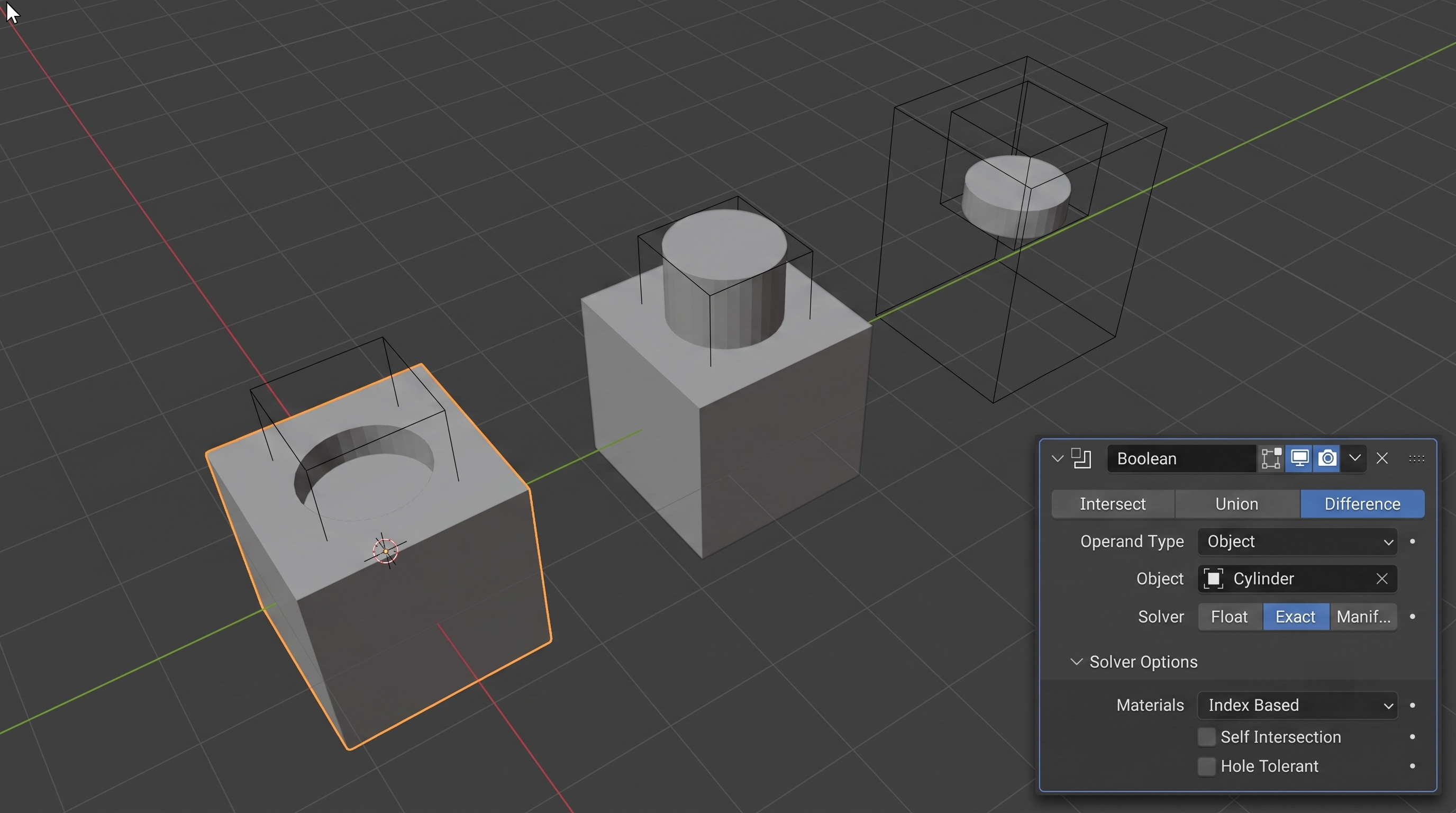
วิธีใช้ Boolean Modifier ใน Blender อย่างถูกต้อง ทำได้โดยเลือกวัตถุหลัก → ไปที่แท็บ Modifier Properties (ไอคอนประแจ) → Add Modifier → Boolean → เลือก Operation (Difference / Union / Intersect) → กำหนดวัตถุตัดในช่อง Object → เลือก Solver ให้เหมาะกับงาน (Exact สำหรับความแม่นยำ, Fast สำหรับความเร็ว หรือ Manifold ใน Blender 4.5 ขึ้นไป) และควรตรวจสอบ Normal กับ Topology ของวัตถุก่อนเสมอ เพื่อป้องกันผิวหน้าเสียหายหรือรูโหว่หลังตัด
✍️ ประสบการณ์ตรงจากการใช้งาน (Experience)
ผมใช้ Boolean Modifier ในงาน Hard Surface และงานสถาปัตยกรรมมาหลายปี สิ่งที่พบบ่อยที่สุดเวลาสอนลูกศิษย์คือ หลายคนเข้าใจว่าแค่เพิ่ม Modifier แล้วเลือก Difference ก็จบ แต่ในความเป็นจริงแล้ว วิธีใช้ Boolean Modifier ใน Blender อย่างถูกต้อง ต้องเข้าใจเรื่อง Normal, Topology และการเลือก Solver ให้เหมาะกับงานด้วย ไม่เช่นนั้นจะเจอปัญหาผิวหน้าดำ รูโหว่ หรือโปรแกรมค้างบ่อยครั้ง บทความนี้ผมรวบรวมทั้งพื้นฐานที่มือใหม่ต้องรู้ ไปจนถึงเทคนิคที่ใช้ในงานจริงระดับมืออาชีพ เพื่อให้คุณนำไปใช้งานได้ทันทีโดยไม่ต้องลองผิดลองถูกเอง
1. Boolean Modifier คืออะไร?
Boolean Modifier คือ Modifier ประเภท Generate ใน Blender ที่ใช้หลักการคณิตศาสตร์ Boolean Algebra (พีชคณิตบูลีน ของ George Boole) ในการคำนวณว่าจุดใด "อยู่ภายใน" หรือ "อยู่ภายนอก" รูปทรง แล้วนำไปประมวลผลระหว่างวัตถุสองชิ้นขึ้นไป เพื่อสร้างเรขาคณิตใหม่จากการรวม ตัด หรือหาส่วนที่ทับซ้อนกัน
- ✅ ประเภท: Modifier แบบ Non-Destructive
- ✅ หมวดหมู่: Generate Modifiers
- ✅ รองรับ: Mesh โดยตรง ส่วน Curve, Text, Meta ต้องแปลงเป็น Mesh ก่อน
หลักการทำงานเบื้องหลัง
Blender จะวิเคราะห์เรขาคณิตของ Object A (วัตถุหลัก) เทียบกับ Object B (วัตถุตัด) โดยพิจารณาทิศทางของ Normal บนแต่ละหน้า (Face) แล้วคำนวณผลลัพธ์ตาม Operation ที่เลือก การเข้าใจขั้นตอนนี้คือหัวใจของวิธีใช้ Boolean Modifier ใน Blender อย่างถูกต้อง เพราะถ้า Normal กลับด้าน ผลลัพธ์จะผิดพลาดทันที
2. โหมดการทำงานหลัก 3 แบบ (Operation)
| โหมด | คำอธิบาย | สูตร | ใช้บ่อยเมื่อ |
|---|---|---|---|
| Difference | ตัด/เจาะ Object B ออกจาก Object A | A − B | เจาะรู ทำร่อง ทำหน้าต่าง |
| Union | รวมวัตถุ A และ B เข้าด้วยกัน | A ∪ B | เชื่อมชิ้นส่วนเป็นโมเดลเดียว |
| Intersect | เก็บเฉพาะส่วนที่ A และ B ทับซ้อนกัน | A ∩ B | สร้างลายนูนตามความโค้งพื้นผิว |
3. พารามิเตอร์สำคัญที่ต้องรู้ก่อนเริ่ม
การจะทำวิธีใช้ Boolean Modifier ใน Blender อย่างถูกต้องให้ได้ผลลัพธ์ที่สะอาด ต้องเข้าใจ Solver ทั้ง 3 แบบก่อน โดยเฉพาะใน Blender เวอร์ชันใหม่ (4.5 ขึ้นไป) ที่เพิ่ม Manifold Solver เข้ามา
| Solver | ความเร็ว | ความแม่นยำ | เงื่อนไข |
|---|---|---|---|
| Fast | เร็วมาก | ต่ำ ไม่รองรับผิวซ้อนทับ | งาน Preview เร็วๆ |
| Exact | ช้ากว่า | สูงมาก รองรับผิวซ้อนทับ | ค่าเริ่มต้นแนะนำสำหรับงานทั่วไป |
| Manifold (4.5+) | เร็วที่สุด | สูง | ใช้ได้เฉพาะ Mesh ที่ปิดสนิท (Manifold) เท่านั้น |
ตัวเลือกเสริมอื่นๆ ที่ควรรู้จัก:
- Self Intersection — ใช้เมื่อวัตถุตัดกันเองภายใน เช่น เกลียวหรือโซ่
- Hole Tolerant — ช่วยแก้ปัญหาเมื่อวัตถุมีรูรั่วหรือไม่สมบูรณ์
- Overlap Threshold — ค่าความคลาดเคลื่อนของผิวที่ซ้อนทับ ช่วยลดปัญหา Z-fighting
- Operand Type: Object / Collection — เลือกตัดด้วยวัตถุเดียวหรือทั้งกลุ่มพร้อมกัน
4. วิธีใช้ Boolean Modifier ใน Blender อย่างถูกต้อง: ระดับเริ่มต้น 🟢
ตัวอย่าง: เจาะรูกลมบน Cube
Shift + A→ Mesh → Cube (วัตถุหลัก)Shift + A→ Mesh → Cylinder (วัตถุตัด) แล้วย้ายให้ทับซ้อนกับ Cube- เลือก Cube → ไปที่ Modifier Properties (ไอคอนประแจ) → Add Modifier → Boolean
- ตั้งค่า Operation เป็น Difference
- คลิกช่อง Object แล้วเลือก Cylinder
- เลือก Solver เป็น Exact (แนะนำสำหรับมือใหม่)
- เพื่อดูผลลัพธ์ชัดเจน ให้เลือก Cylinder → Object Properties → Viewport Display → Display As เปลี่ยนเป็น Wire
- เมื่อพอใจผลลัพธ์แล้ว กด Apply ที่ Modifier แล้วลบวัตถุตัดทิ้งได้
💡 เคล็ดลับ: อย่าเพิ่งลบหรือซ่อนวัตถุตัดด้วย
Hเพราะจะทำให้แก้ไขตำแหน่งภายหลังยากขึ้น ควรใช้วิธีเปลี่ยนเป็น Wireframe แทน
5. เทคนิคระดับกลาง 🟡
5.1 Collection Boolean (ตัดหลายชิ้นพร้อมกัน)
หากต้องการเจาะรูหลายจุดในทีเดียว ไม่ต้องเพิ่ม Modifier ทีละตัว:
- เลือกวัตถุตัดทั้งหมด → กด
M→ New Collection ตั้งชื่อ เช่น "Cutters" - ที่ Boolean Modifier เปลี่ยน Operand Type จาก Object เป็น Collection
- เลือก Collection "Cutters" — วัตถุหลักจะถูกเจาะพร้อมกันทุกชิ้นในโมดิฟายเออร์เดียว
5.2 Bool Tool: ทางลัดที่ช่วยประหยัดเวลา
Blender มี Add-on ในตัวชื่อ Bool Tool เปิดใช้งานได้ที่ Edit > Preferences > Add-ons ค้นหา "Bool Tool" แล้วติ๊กเปิด ช่วยให้ทำ Boolean ได้เร็วขึ้นด้วยคีย์ลัด:
Ctrl + Numpad -: DifferenceCtrl + Numpad +: UnionCtrl + Numpad *: Intersect
5.3 Array + Boolean (ทำลวดลายซ้ำอัตโนมัติ)
เพิ่ม Array Modifier บนวัตถุตัดก่อน แล้วให้ Boolean Modifier ของวัตถุหลักชี้ไปที่วัตถุตัดตัวนั้น จะได้ลวดลายซ้ำ (เช่น รูน็อตหลายจุด) ที่แก้ไขได้จากจุดเดียวทั้งชุด
5.4 Non-Destructive Workflow
หลักสำคัญของวิธีใช้ Boolean Modifier ใน Blender อย่างถูกต้องในระดับกลางคือ อย่า Apply เร็วเกินไป ให้ใช้ Object Visibility ซ่อนวัตถุตัดแทน เพื่อให้กลับมาแก้ไขตำแหน่งหรือขนาดได้ตลอดเวลา
6. เทคนิคระดับสูง (Pro) 🔴
6.1 Boolean + Geometry Nodes
สร้าง Cutter แบบ Procedural ด้วย Geometry Nodes แล้วส่ง Mesh ผลลัพธ์เข้า Boolean Modifier ทำให้แก้ไข Pattern ได้ตลอดโดยไม่ทำลายโครงสร้างเดิม เหมาะกับงานที่ต้องทำซ้ำจำนวนมาก เช่น ลายฉลุหรือช่องระบายอากาศ
6.2 Nested Boolean
ใช้วัตถุ B ที่มี Boolean Modifier ของตัวเองอยู่แล้ว เป็นตัวตัดของวัตถุ A อีกที สร้างรูปทรงซับซ้อนแบบเป็นลำดับชั้นได้
6.3 การจัดลำดับ Modifier Stack ให้ถูกต้อง
- ถ้าต้องการผิวโค้งมนหลัง Boolean ให้วาง Subdivision Surface ไว้เหนือ (ก่อน) Boolean
- ถ้าต้องการ Bevel ขอบหลังตัด ให้วาง Bevel Modifier ไว้ใต้ (หลัง) Boolean
- ใน Blender 4.1 ขึ้นไป แนะนำใช้ Smooth by Angle แทน Auto Smooth แบบเดิม เพื่อลด Shading Artifact จาก N-gons
6.4 Boolean สำหรับงาน 3D Printing
ใช้ Exact หรือ Manifold Solver ร่วมกับ Add-on 3D-Print Toolbox (มีในตัว Blender) เพื่อตรวจสอบว่าโมเดลเป็น Watertight (ปิดสนิท ไม่มีรูรั่ว) ก่อนส่งพิมพ์ ตรวจสอบ Non-Manifold ได้ที่ Select > All by Trait > Non Manifold
เมื่อโมเดล Hard Surface เสร็จสมบูรณ์แล้ว ขั้นตอนถัดไปคือการเรนเดอร์ให้ออกมาสวยงาม ซึ่งการเลือก Engine ให้เหมาะสมก็สำคัญไม่แพ้กัน ลองอ่านเพิ่มเติมได้ที่ ควรเลือก Cycles หรือ Eevee เมื่อไหร่ และหากต้องการรายละเอียดขั้นตอนการเรนเดอร์แบบเจาะลึก สามารถศึกษาได้จาก วิธีเรนเดอร์ด้วย Cycles ใน Blender
7. Boolean Modifier vs Geometry Nodes Boolean vs Bool Tool
หลายคนสับสนว่าควรใช้เครื่องมือไหนดี ตารางนี้จะช่วยให้ตัดสินใจง่ายขึ้น:
| เครื่องมือ | จุดเด่น | เหมาะกับ |
|---|---|---|
| Boolean Modifier (ปกติ) | ใช้งานง่าย มีในตัว Blender | งานทั่วไป มือใหม่-กลาง |
| Boolean Node (Geometry Nodes) | Procedural แก้ไขซ้ำได้ไม่จำกัด | งานที่ต้องทำซ้ำจำนวนมาก |
| Bool Tool (Add-on) | มีคีย์ลัด ทำงานเร็วขึ้น | งานที่ต้องตัดบ่อยๆ ต่อเนื่อง |
8. ข้อดี-ข้อเสีย
| ✅ ข้อดี | ❌ ข้อเสีย |
|---|---|
|
Non-Destructive แก้ไขได้ตลอด สร้างรูปทรงซับซ้อนจาก Primitive ได้เร็ว รองรับ Collection ตัดหลายชิ้นพร้อมกัน ทำงานร่วมกับ Modifier อื่นได้ดี |
ทำลาย Topology เกิด N-gons/Triangle เยอะ ช้าเมื่อ Mesh มี Poly สูง เกิดปัญหา Non-Manifold ได้ง่าย ไม่เหมาะกับ Organic Modeling |
9. ปัญหาที่พบบ่อยและวิธีแก้ไข
| ปัญหา | สาเหตุ | วิธีแก้ไข |
|---|---|---|
| ตัดแล้วไม่มีอะไรเกิดขึ้น | วัตถุไม่ทับซ้อนกัน หรือเลือก Object ผิด | ตรวจตำแหน่งวัตถุ และตรวจสอบช่อง Object ใน Modifier |
| เกิดรอยดำ/ผิวหน้าเสีย | Normal กลับด้าน หรือผิวซ้อนทับพอดี (Coincident Face) | Edit Mode → `A` เลือกทั้งหมด → `Shift+N` Recalculate Normals |
| Boolean ทำงานช้า/ค้าง | Poly สูงเกินไป หรือใช้ Exact Solver กับ Mesh ซับซ้อน | ลด Poly ด้วย Decimate หรือเปลี่ยนเป็น Fast/Manifold Solver |
| Bevel หลัง Boolean เป็นรอยหยัก | Topology ไม่เรียบร้อยจาก N-gons | ใช้ Weighted Normal + Smooth by Angle หรือเพิ่ม Edge Loop ก่อนตัด |
| Boolean กับ Curve/Text ไม่ทำงาน | ยังไม่แปลงเป็น Mesh | `Object > Convert to > Mesh` ก่อนใช้ Boolean |
10. Add-on แนะนำเสริมประสิทธิภาพ Boolean
| Add-on | ราคา | จุดเด่น |
|---|---|---|
| Bool Tool | ฟรี (ในตัว Blender) | คีย์ลัดตัดเร็ว เหมาะทุกระดับ |
| Boxcutter | ~$29 USD | วาดรูปทรงตัดแบบ Real-time สาย Hard Surface มืออาชีพ |
| Hard Ops | ~$39 USD | จัดการ Modifier Stack และ Edge อัตโนมัติ |
| Mesh Machine | ~$29 USD | Clean up Topology หลัง Boolean |
ดาวน์โหลด Bool Tool ฟรีอย่างเป็นทางการได้ที่ Blender Extensions Platform ส่วนรายละเอียดพารามิเตอร์ทุกตัวของ Boolean Modifier แบบละเอียดสามารถอ้างอิงได้จาก Blender Official Manual ซึ่งเป็นแหล่งข้อมูลที่แม่นยำที่สุดเพราะอัปเดตตามเวอร์ชันล่าสุดเสมอ
หากสนใจ Add-on อื่นๆ ที่ช่วยงาน 3D เพิ่มเติมนอกเหนือจาก Boolean เราได้รวบรวมไว้ให้แล้วที่ 10 Add-on Blender ที่ต้องมีปี 2026
11. เคล็ดลับที่มือใหม่มักพลาด 💡
- อย่าลืมตรวจสอบ Watertight ก่อนพิมพ์ 3D — ใช้ 3D-Print Toolbox ตรวจ Non-Manifold ทุกครั้ง
- สำหรับงาน Export ไปเกมเอนจิน (Unity/Unreal) — ควร Apply Modifier และทำ Clean Up ด้วย
Merge by Distanceก่อน Export เสมอ เพื่อลด Vertex ซ้ำซ้อน - ใช้ Face Orientation Overlay (
Overlay > Face Orientation) เพื่อตรวจสอบทิศทาง Normal แบบภาพรวมก่อนทำ Boolean ทุกครั้ง สีน้ำเงิน = ถูกต้อง สีแดง = กลับด้าน - บันทึกไฟล์แยกก่อน Apply — เพราะเมื่อ Apply Modifier แล้วจะย้อนกลับไม่ได้ถ้าปิดไฟล์ไปแล้ว
12. คำถามที่พบบ่อย (FAQ)
Q: Solver แบบไหนควรใช้เป็นค่าเริ่มต้น?
A: แนะนำ Exact สำหรับงานทั่วไปที่ต้องการความแม่นยำ ส่วน Manifold (Blender 4.5+) เหมาะกับงานที่ต้องการความเร็วและ Mesh ปิดสนิทอยู่แล้ว
Q: Boolean Modifier ใช้กับ Curve หรือ Text ได้ไหม?
A: ได้ แต่ต้องแปลงเป็น Mesh ก่อนด้วย Alt + C หรือ Object > Convert to > Mesh
Q: ทำไมขอบที่เจาะไม่มน อยากให้มีความโค้ง?
A: วาง Bevel Modifier ไว้หลัง Boolean Modifier ใน Stack และปรับค่า Amount ให้เหมาะสม
Q: ควร Apply Modifier ตอนไหน?
A: Apply เมื่อแน่ใจว่าจะไม่แก้ไขตำแหน่งรอยตัดอีกแล้ว และต้องเข้า Edit Mode เพื่อทำ Retopology หรือ UV Unwrap ต่อ
Q: Boolean ใช้กับ Animation ได้หรือไม่?
A: ได้ รองรับทั้งการเคลื่อนไหวของวัตถุหลักและวัตถุตัดแบบ Real-time
📝 สรุป
วิธีใช้ Boolean Modifier ใน Blender อย่างถูกต้อง ไม่ได้จบแค่การเลือก Difference แล้วลากวัตถุมาซ้อนกัน แต่ต้องเข้าใจเรื่อง Normal, Topology, การเลือก Solver ให้เหมาะกับงาน และการจัดลำดับ Modifier Stack อย่างมีเหตุผล เมื่อฝึกฝนจนชำนาญแล้ว Boolean Modifier จะกลายเป็นหนึ่งในเครื่องมือที่ทรงพลังที่สุดสำหรับงาน Hard Surface, สถาปัตยกรรม และงานออกแบบผลิตภัณฑ์ใน Blender อย่างแน่นอน
🚀 อยากใช้ Boolean Modifier ได้คล่องแบบมืออาชีพจริงๆ ไหม?
การอ่านบทความอย่างเดียวอาจยังไม่พอสำหรับการนำไปใช้งานจริงในโปรเจกต์ เพราะ Boolean Modifier มีรายละเอียดปลีกย่อยมากมายที่ต้องฝึกฝนควบคู่กับพื้นฐาน Topology, Modifier Stack และ Hard Surface Workflow ทั้งหมด ในคอร์ส เรียน Blender ฉบับสมบูรณ์ ของเรา คุณจะได้เรียนรู้ตั้งแต่พื้นฐานการมอเดลลิ่งไปจนถึงเทคนิค Boolean, Geometry Nodes และ Hard Surface Workflow แบบครบวงจร พร้อมไฟล์ฝึกปฏิบัติจริงและคำแนะนำจากผู้สอนที่มีประสบการณ์ตรง เหมาะสำหรับทั้งผู้เริ่มต้นที่อยากปูพื้นฐานให้แน่น และผู้ที่ทำงานอยู่แล้วแต่อยากยกระดับฝีมือให้ไปถึงระดับมืออาชีพ
👉 ดูรายละเอียดคอร์สเรียน Blender ที่นี่


