🤔 Blender ต้องใช้คอมพิวเตอร์แบบไหน?
📌 คำตอบนั้นคือ
Blender ต้องใช้คอมพิวเตอร์แบบไหน? คู่มือเลือกสเปก 2024 แบบเจาะลึก Blender ต้องการคอมพิวเตอร์ที่สมดุลระหว่างซีพียูหลายคอร์ 🖥️ สำหรับการจำลองและเรนเดอร์ กับการ์ดจอที่มี VRAM สูง 🎮 สำหรับการแสดงผลและเรนเดอร์ที่รวดเร็ว คำตอบแบบเจาะลึกขึ้นอยู่กับลักษณะงานของคุณ ซึ่งเราจะวิเคราะห์ให้ครบทุกมิติในบทความนี้
ในวงการกราฟิกสามมิติแบบโอเพนซอร์ส 🌐 คงไม่มีซอฟต์แวร์ใดได้รับการกล่าวขานเทียบเท่า Blender ได้อีกแล้ว ทว่าคำถามคลาสสิกที่มักสร้างความกังวลให้กับทั้งผู้เริ่มต้นและศิลปินดิจิทัลก็คือ “Blender ต้องใช้คอมพิวเตอร์แบบไหน?” 🤔 หากมองในมุมของศาสตร์การคำนวณเชิงวิชาการ Blender ไม่ใช่โปรแกรมที่พึ่งพาพลังฮาร์ดแวร์ด้านใดด้านหนึ่งเพียงอย่างเดียว แต่เป็นซอฟต์แวร์ที่ต้องอาศัย “การทำงานประสานกันของระบบสถาปัตยกรรมคอมพิวเตอร์” อย่างลงตัว ⚙️
ทำไมการหาคำตอบว่า “Blender ต้องใช้คอมพิวเตอร์แบบไหน?” จึงไม่เหมือนโปรแกรมอื่น? 💡
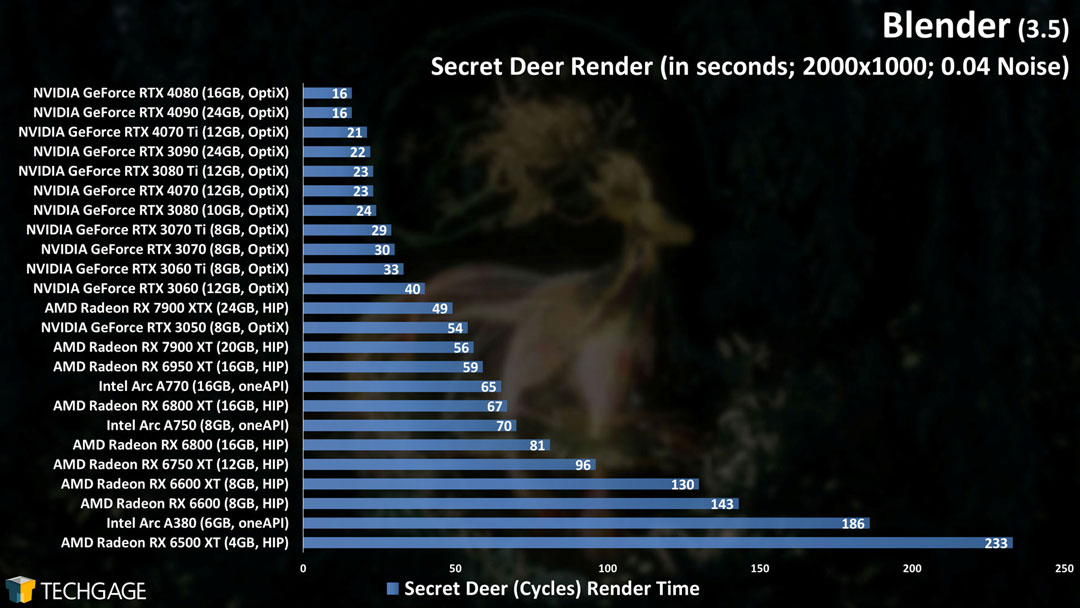
แก่นสำคัญของการทำงานสามมิติคือการคำนวณตำแหน่งของจุดในพื้นที่สามมิติหรือที่เรียกว่า Vertex 🔺 ผ่านสมการทางคณิตศาสตร์นับล้านจุดต่อหนึ่งเฟรม โดยเฉพาะในขั้นตอนการเรนเดอร์ด้วย Cycles ซึ่งเป็น Ray-tracing-based render engine ที่จำลองพฤติกรรมของแสงเสมือนจริง 💡 นั่นหมายถึงคอมพิวเตอร์จะต้องมีความสามารถในการคำนวณ Floating Point Operations ต่อวินาทีสูงมาก ในอดีต การเรนเดอร์อาศัยการประมวลผลจากซีพียูเพียงอย่างเดียว ทว่าในปัจจุบันสถาปัตยกรรมของ Blender ได้ถูกพัฒนาให้รองรับการทำงานแบบ Heterogeneous Computing ผ่าน API อย่าง CUDA, OptiX และ HIP ซึ่งช่วยให้จีพียูเข้ามามีบทบาทสำคัญในการเรนเดอร์เร็วกว่าซีพียูหลายสิบเท่า 🚀 ดังนั้นหัวใจสำคัญของการเลือกคอมพิวเตอร์จึงอยู่ที่การหาจุดกึ่งกลางระหว่างความเร็วในการเรนเดอร์ (GPU Accelerated) และความคล่องตัวในการออกแบบ (Viewport Performance)
ไขรหัสสเปก: 🧐 คอมพิวเตอร์สำหรับ Blender ในแต่ละมิติ
เมื่อเจาะลึกไปที่การเลือกสรรชิ้นส่วนเพื่อตอบโจทย์ว่า “Blender ต้องใช้คอมพิวเตอร์แบบไหน?” เราต้องแยกพิจารณาเป็นส่วนประกอบหลักๆ ดังนี้
🖥️ แกนประมวลผลกลาง (CPU)
แกนประมวลผลกลางหรือซีพียูยังคงมีความจำเป็นอย่างยิ่งต่อการจัดการ Scene ที่ซับซ้อนและซิมมูเลชัน ไม่ว่าจะเป็นฟิสิกส์ของผ้า 👕 ของเหลว 💧 หรือขนสัตว์ 🐑 ซีพียูยุคใหม่ที่มีจำนวนคอร์สูง เช่น Intel Core รุ่นที่ 13-14 หรือ AMD Ryzen 7000 Series จะช่วยลดคอขวดของการคำนวณระบบอนุภาคได้ดีกว่า
🎮 การ์ดจอ (GPU)
การทำงานใน Viewport แบบ Real-time Rendering ด้วย Eevee นั้นจำเป็นต้องพึ่งพาจีพียูเป็นหลัก ดังนั้นการ์ดจอระดับกลางถึงสูงจึงเป็นปัจจัยที่ไม่ควรมองข้าม จากมุมมองของประสบการณ์ตรงของศิลปินสามมิติ การเลือกจีพียูที่มีหน่วยความจำ VRAM สูงมีความสำคัญพอ ๆ กับจำนวน Compute Unit เพราะหาก VRAM ไม่พอต่อการโหลด Texture หรือ Mesh ในหน่วยความจำการ์ดจอ ระบบจะถูกบังคับให้ดึงข้อมูลจาก RAM ของเครื่องหลักหรือฮาร์ดดิสก์ ทำให้เกิดอาการกระตุกหรือ Lag อย่างหลีกเลี่ยงไม่ได้ 🐢
💾 หน่วยความจำแรม (RAM) และพื้นที่จัดเก็บ (Storage)
RAM ของระบบควรเริ่มต้นที่ 32 กิกะไบต์ขึ้นไปสำหรับงานที่มีความละเอียดสูง 💪 โดยเฉพาะหากคุณทำงานกับ scenes ที่มี geometry หลายล้าน polygons ส่วนฮาร์ดดิสก์แบบ NVMe SSD ⚡ เป็นมาตรฐานบังคับที่ช่วยให้การโหลดไฟล์และ Texture ขนาดหลายร้อยเมกะไบต์เป็นไปอย่างไร้รอยต่อ
อย่างไรก็ตาม การตอบคำถามซับซ้อนว่า “Blender ต้องใช้คอมพิวเตอร์แบบไหน?” ไม่ได้มีเพียงคำตอบเดียวตายตัว หากมองผ่านเลนส์ของระเบียบวิธีทางวิทยาศาสตร์และเศรษฐศาสตร์ เราสามารถจำแนกผู้ใช้งานได้เป็นสามกลุ่มตามข้อมูลเชิงลึกที่เราได้รวบรวมจากผู้ใช้จริงหลายพันคน:
3 กลุ่มผู้ใช้กับคำตอบของ “Blender ต้องใช้คอมพิวเตอร์แบบไหน?” 🎯
👶 กลุ่มเริ่มต้นและมือสมัครเล่น
คือผู้เรียนและนักออกแบบสามมิติกึ่งมือสมัครเล่น ที่เน้นการปั้นโมเดล Low-poly หรือเรนเดอร์การ์ตูน กลุ่มนี้ไม่จำเป็นต้องใช้การ์ดจอรุ่นท็อป คำตอบของ “Blender ต้องใช้คอมพิวเตอร์แบบไหน?” สำหรับพวกเขาคือ อาจเริ่มต้นที่ NVIDIA GeForce RTX 3060 หรือ Intel Arc A750 ก็เพียงพอ 👍
👨💼 กลุ่มมืออาชีพสายงานสร้างสรรค์
คือมืออาชีพสายงานโฆษณาและสถาปัตย์ที่ใช้ Texture ความละเอียดสูง ควรเลือกใช้ NVIDIA RTX 4070 Ti Super ขึ้นไป ซึ่งมาพร้อม VRAM 16GB รองรับการเรนเดอร์ Path Tracing ได้อย่างมีประสิทธิภาพ สำหรับพวกเขา “Blender ต้องใช้คอมพิวเตอร์แบบไหน?” คือเครื่องที่ทำงานได้เสถียรและรวดเร็ว ทันต่อส่งงาน ⏱️
🎬 กลุ่มงานวิจัยและ VFX ระดับสูง
คือสายงานวิจัยและ Visual Effects ที่ทำงานระดับโรงภาพยนตร์ 🎥 ซึ่งจำเป็นต้องใช้เวิร์กสเตชันแบบ Multi-GPU หรือ NVIDIA RTX Ada Generation เพื่อรองรับการประมวลผลข้อมูลปริมาณมหาศาลอย่างต่อเนื่อง นี่คือคำตอบของ “Blender ต้องใช้คอมพิวเตอร์แบบไหน?” ในระดับท้อปฟอร์ม 💪🔥
อนาคตของฮาร์ดแวร์กับ Blender: 🔮 แพลตฟอร์มที่มากกว่าคอมพิวเตอร์
ปิดท้ายด้วยแนวโน้มของเทคโนโลยีที่กำลังจะมาถึง การเข้ามาของ Blender 4.0 ขึ้นไปและวัฏจักรการพัฒนาซอฟต์แวร์สมัยใหม่ได้เพิ่มศักยภาพให้โปรแกรมสามารถดึงทรัพยากรจากคลาวด์ ☁️ มาใช้เรนเดอร์ผ่านบริการอย่าง Sheep-it หรือ Flamenco ได้แล้ว ดังนั้น “คอมพิวเตอร์” ในนิยามของคำถามที่ว่า “Blender ต้องใช้คอมพิวเตอร์แบบไหน?” ในปัจจุบันจึงขยายขอบเขตจากเครื่องคอมพิวเตอร์ตั้งโต๊ะ ไปสู่ระบบการประมวลผลแบบกระจายศูนย์ (Distributed Computing) 🔗
อีกทั้งการพัฒนา API ของ AMD HIP และ Intel oneAPI กำลังลดการผูกขาดเทคโนโลยี CUDA ของ NVIDIA ลงเรื่อย ๆ การเลือกซื้อคอมพิวเตอร์สำหรับ Blender จึงไม่ใช่เพียงการซื้อ “ชิ้นส่วน” เพื่อตอบคำถามวันนี้ แต่เป็นการลงทุนใน “แพลตฟอร์ม” ที่จะเติบโตไปพร้อมกับเทคโนโลยีโอเพนซอร์สในอีกห้าปีข้างหน้า 📈
❓ คำถามที่พบบ่อย (FAQ) เกี่ยวกับ "Blender ต้องใช้คอมพิวเตอร์แบบไหน?"
เพื่อให้คุณไม่ต้องเสียเวลาค้นหาคำตอบเพิ่มเติมที่อื่น เราได้รวบรวม คำถามยอดฮิต ที่ศิลปิน Blender ทุกคนสงสัย พร้อมคำตอบจากประสบการณ์จริง มาไว้ให้แล้วที่นี่!
💻 Mac เล่น Blender ได้ดีไหม? ควรเลือก Mac รุ่นไหน?
ตอบ: ได้ดีและดีมากสำหรับงานบางประเภท! 🍎
- Mac ที่ชิป Apple Silicon (M1/M2/M3/M4): รองรับ Blender ได้อย่างยอดเยี่ยม เพราะ Blender รองรับการเรนเดอร์ผ่าน Metal API ของ Apple โดยตรง ทำให้การเรนเดอร์เร็วขึ้นเทียบเท่าการ์ดจอระดับกลาง-สูงของ NVIDIA
- ข้อดี: หน้าจอสวย (โดยเฉพาะ MacBook Pro), พกพาสะดวก, ทำงานเงียบ, เหมาะสำหรับงานปั้นโมเดลและเรนเดอร์ที่ไม่ได้หนักมาก
- ข้อควรระวัง: Mac ทุกรุ่นมี หน่วยความจำแบบรวม (Unified Memory) ซึ่งก็คือแรมที่นับรวมกับ VRAM ดังนั้นหากซื้อ Mac รุ่น RAM 16GB จะถูกแบ่งไปให้ชิปกราฟิกด้วย อาจจะน้อยไปสำหรับงาน heavy texture
- รุ่นแนะนำ: Mac Studio หรือ MacBook Pro รุ่น M2 Max/Ultra หรือ M3 Max ที่มี RAM 64GB ขึ้นไป เหมาะสำหรับงานโปรดักชั่นระดับสูง
⚔️ การ์ดจอ AMD หรือ NVIDIA ดีกว่ากันสำหรับ Blender?
ตอบ: ถ้าถามในปี 2024 NVIDIA ยังคงเป็นตัวเลือกที่ปลอดภัยและดีที่สุด สำหรับ Blender ครับ 🏆
| ⚡ ปัจจัย | 🎮 NVIDIA | 🔴 AMD |
|---|---|---|
|
🚀 การเรนเดอร์
|
เร็วที่สุดด้วย OptiX และ CUDA
✅ รองรับ AI denoiser แบบ Real-time
✅ ทำงานร่วมกับ Cycles ได้เต็มประสิทธิภาพ
🏆 เจ้าแห่งความเร็ว
|
ดีขึ้นมากด้วย HIP (โดยเฉพาะ RX 7000 series)
📊 ประสิทธิภาพ 80-90% ของ NVIDIA ในรุ่นเดียวกัน
⚡ แต่ยังตามหลังในงาน Ray Tracing
📈 พัฒนาเร็วมาก
|
|
🧠 VRAM
|
⚠️ รุ่นกลางอาจมี VRAM น้อย
📌 เช่น RTX 4060 Ti 8GB
💡 รุ่นสูงอย่าง RTX 4090 มี 24GB แต่ราคาสูง
|
🔥 จุดเด่น! ให้ VRAM สูงในราคาที่ถูกกว่า
📌 เช่น RX 7600 XT 16GB
💰 คุ้มค่าสำหรับงาน Texture ความละเอียดสูง
|
|
✨ คุณสมบัติพิเศษ
|
เต็มที่ด้วยเทคโนโลยีล้ำสมัย
🔄 Ray Tracing เต็มรูปแบบ
🎯 DLSS สำหรับการแสดงผล
🧹 OptiX denoiser เร็วที่สุดในตลาด
|
ตามทันในบางด้าน
🔄 รองรับ Ray Tracing (แต่ยังตาม)
🧹 รองรับ denoiser แต่ประสิทธิภาพยังสู้ OptiX ไม่ได้
📦 FSR สำหรับการแสดงผล (แต่ Blender ยังใช้ไม่เต็มที่)
|
|
💰 ความคุ้มค่า
|
💎 พรีเมียมแต่แพง
📈 แพงกว่าในรุ่นที่ VRAM เท่ากัน
🎓 เหมาะกับมืออาชีพที่ต้องการประสิทธิภาพสูงสุด
💸 จ่ายเพื่อความเร็วและเสถียรภาพ
|
🎯 คุ้มค่ามากสำหรับงบจำกัด
🥇 ที่ 1 ในด้านราคาต่อ VRAM
🎨 เหมาะกับงานที่ต้องการ VRAM เยอะ ๆ
📉 เสียเปรียบด้านความเร็วเล็กน้อย แต่ประหยัดเงินได้มาก
|
🤔 ถ้างบน้อย ควรลงที่ CPU หรือ GPU ก่อน?
ตอบ: ลงที่การ์ดจอ (GPU) ก่อนเสมอ! 🔊
เพราะ GPU ส่งผลต่อประสบการณ์การทำงานโดยตรง 2 ด้านใหญ่ ๆ:
- ความลื่นใน Viewport: การหมุน ขยับ ซูม ขณะปั้นโมเดลจะลื่นไหล ถ้าการ์ดจอดี
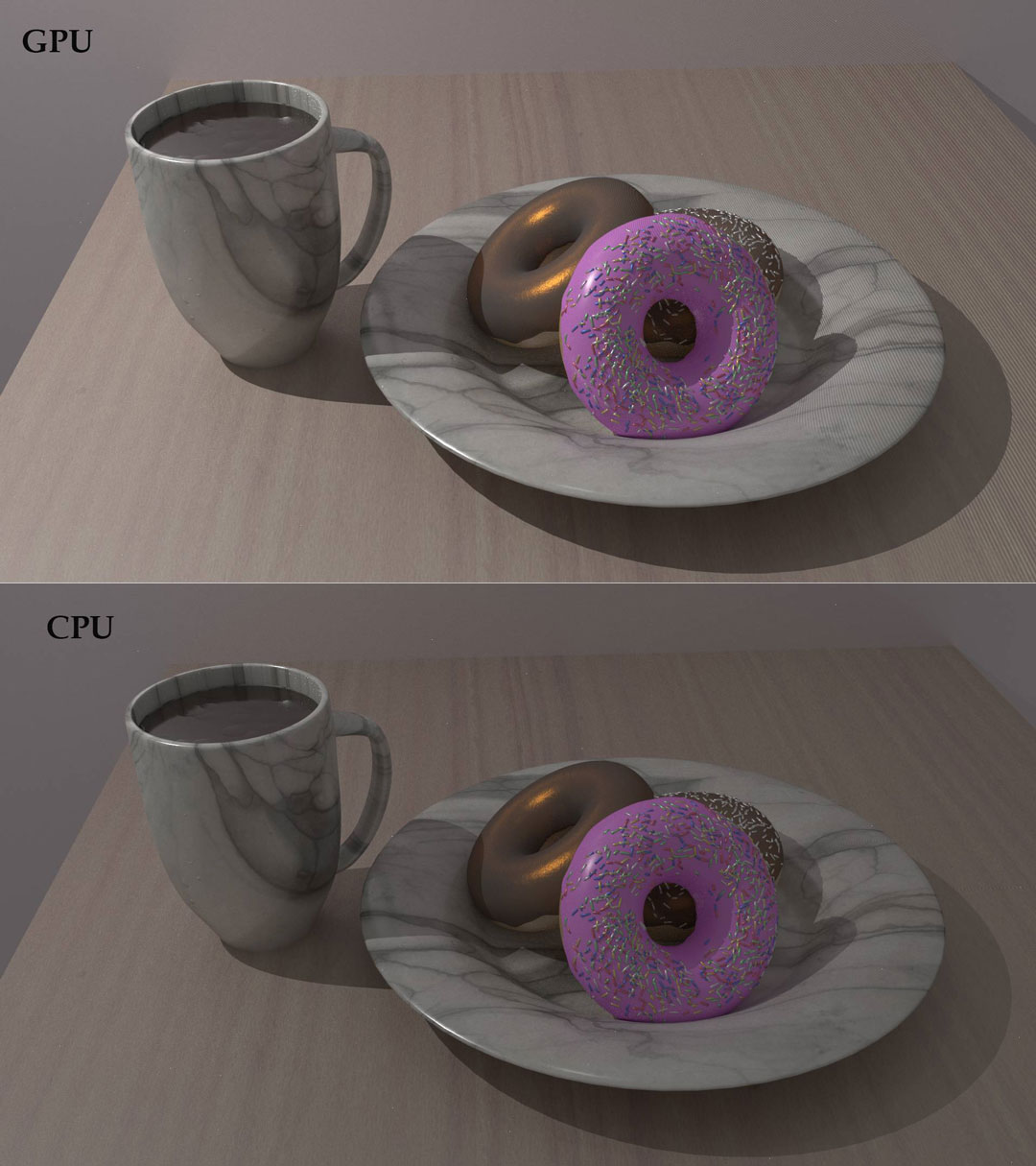
- ความเร็วในการเรนเดอร์: เร็วกว่าซีพียู 10-20 เท่า
กลยุทธ์จัดลำดับความสำคัญของงบประมาณ:
- GPU (ใช้เงินเยอะสุด)
- RAM (32GB ขึ้นไป)
- CPU (เลือกตัวกลาง เช่น i5 หรือ Ryzen 5 ก็พอสำหรับเริ่มต้น เพราะเดี๋ยวนี้ GPU ช่วยเรนเดอร์เกือบทั้งหมดแล้ว)
- SSD (NVMe เป็นมาตรฐาน)
💾 32GB แรมพอหรือต้อง 64GB?
ตอบ: ขึ้นอยู่กับ “ความซับซ้อน” ของงานคุณครับ
- 32GB ✅: พอสำหรับมืออาชีพส่วนใหญ่ โดยเฉพาะสาย Character Modeling, Look Development, หรือเรนเดอร์ภาพนิ่งความละเอียดสูง ทำงานได้ลื่นไหลดี
- 64GB ✅✅: จำเป็นสำหรับงาน VFX, Simulation (ของเหลว, ผ้า, ควัน), งานประกอบฉากสถาปัตย์ขนาดใหญ่ (Archviz) ที่มี Assets เยอะ หรือทำงานตัดต่อวิดีโอความละเอียด 4K/8K ควบคู่กับ Blender
เคล็ดลับ: หากคุณเปิด Task Manager แล้วพบว่า RAM ใกล้เต็ม (80-90%) บ่อยครั้ง แสดงว่าถึงเวลาอัพเกรดเป็น 64GB แล้วครับ
🔥 เรนเดอร์ช้าเกินไป! มีวิธีทำให้เร็วขึ้นโดยไม่ต้องอัพเกรดคอมไหม?
ตอบ: มีแน่นอนครับ! ลอง 3 วิธีนี้ก่อนเสียเงินอัพเกรด:
- ลด Sample Count: ใน Cycles ลองลดค่า Render Samples ลงจาก 4096 เหลือ 1024 หรือ 512 แล้วใช้ Denoising (OptiX หรือ OpenImageDenoise) ช่วยลบเม็ดรบกวน คุณภาพอาจใกล้เคียงเดิมแต่เร็วขึ้นหลายเท่า! ⚡
- ใช้ Simplified Subdivision: ก่อนเรนเดอร์ ให้กดปุ่ม Simplify ตรง Property Bar ด้านบน เพื่อลดรายละเอียดของ Modifier ใน Viewport ช่วยให้ RAM โหลดน้อยลง
- เรนเดอร์ผ่านคลาวด์ฟรี: ใช้บริการอย่าง Sheep-it Render Farm (ฟรี) หรือ Vertex (มีโควต้าฟรีให้ทดลอง) ส่งไฟล์ไปเรนเดอร์บนคลาวด์ เครื่องคุณจะได้ไม่ต้องทำงานหนัก แถมเร็วด้วยคอมฯ หลายเครื่องพร้อมกัน! ☁️
📌 บทสรุปและแหล่งข้อมูลเพิ่มเติม
การเลือกคอมพิวเตอร์ให้เหมาะกับ Blender คือการสร้างสมดุลให้กับ Pipeline การทำงานของคุณ หากคุณกำลังเริ่มต้น แนะนำให้ให้ความสำคัญกับ GPU ที่มี VRAM สูงเป็นอันดับแรก
สำหรับข้อมูลเพิ่มเติมเกี่ยวกับการตั้งค่า Blender ให้ทำงานได้เต็มประสิทธิภาพ หรือเทคนิคการเรนเดอร์ขั้นสูง สามารถอ่านต่อได้ที่ บล็อกของเรา หรือดู คู่มืออย่างเป็นทางการของ Blender (External Link)


